Magnes4U Event: instrukcja dla administratora
Ta instrukcja jest dla osoby, która prowadzi konto firmy w panelu Magnes4U Event: tworzy eventy, ustawia stanowiska i drukarki, pilnuje kolejki druku i pobiera dane gości.
O zrzutach ekranu. Pochodzą z konta przykładowego „Magnes4U” pod adresem
https://twojafirma.magnes4u.pl. W Twoim panelu nagłówek pokazuje nazwę i logo Twojej firmy, a adres zawiera jej własną nazwę. Eventy, goście, adresy e-mail (@przyklad.pl) i numery telefonów na zrzutach są fikcyjne.Dopiero poznajesz Magnes4U? Zacznij od krótkiego przeglądu: Jak to działa.
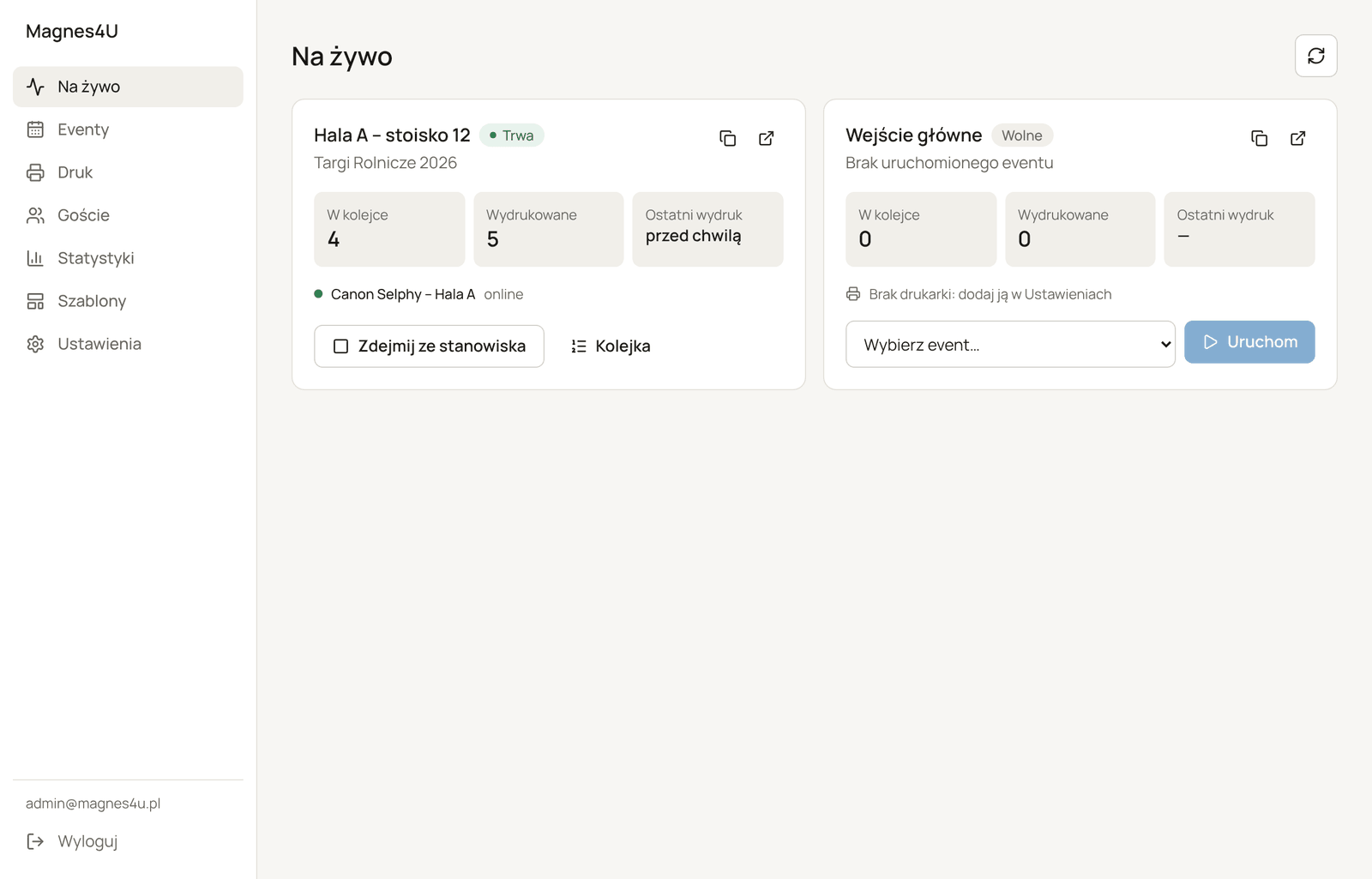
Jak to działa w skrócie
Goście skanują kod QR przy stoisku, wypełniają krótki formularz (opcjonalnie), dodają zdjęcie z telefonu, kadrują je i zamawiają magnes. Zdjęcia trafiają na arkusz druku (PDF), który pobiera drukarka przypisana do stanowiska. Administrator widzi wszystko na żywo w panelu.
Kilka pojęć, które pojawiają się w całej instrukcji:
| Pojęcie | Co to jest |
|---|---|
| Stanowisko | Fizyczne miejsce (np. „Hala A – stoisko 12”). Ma stały kod QR dla gości, który drukujesz raz. Liczba stanowisk zależy od planu. |
| Event | Konkretne wydarzenie (np. „Targi Rolnicze 2026”, „Wesele Ani i Tomka”). Ma własne limity, formularz, ankietę, wiadomości e-mail i okresy przechowywania danych. |
| Uruchomienie | Event „trwa”, gdy uruchomisz go na stanowisku. Na jednym stanowisku trwa naraz jeden event; kilka eventów może trwać równolegle na różnych stanowiskach. |
| Szablon | Arkusz papieru z magnesami: kształt i rozmiar zdjęcia, spad, ramka do cięcia, napisy, rozkład i znaczniki cięcia. |
| Arkusz | Plik PDF z kilkoma zdjęciami, gotowy do druku. Arkusz czeka chwilę na dopełnienie, żeby nie marnować papieru. |
| Drukarka | Drukarka podłączona przez aplikację drukującą (Magnes4U Print) i przypisana do stanowiska. Drukuje tylko zlecenia swojego stanowiska. |
| Magnes | Jedna wydrukowana kopia zdjęcia. Magnesy = zdjęcia × zamówione kopie. |
Pierwsze uruchomienie: lista kontrolna
- Zaloguj się do panelu.
- Ustaw wygląd strony gościa: nazwę, logo i kolor.
- Nazwij stanowiska i wydrukuj ich kody QR.
- Dodaj drukarkę i podłącz ją w aplikacji Magnes4U Print.
- Sprawdź szablon arkusza.
- Utwórz event i ustaw jego formularz, limity i wiadomości.
- W zakładce Na żywo uruchom event na stanowisku.
- Zrób zamówienie testowe jako gość (Strona gościa) i sprawdź wydruk.