Stanowiska i drukarki
Ustawienia → Stanowiska i drukarki.
Stanowiska
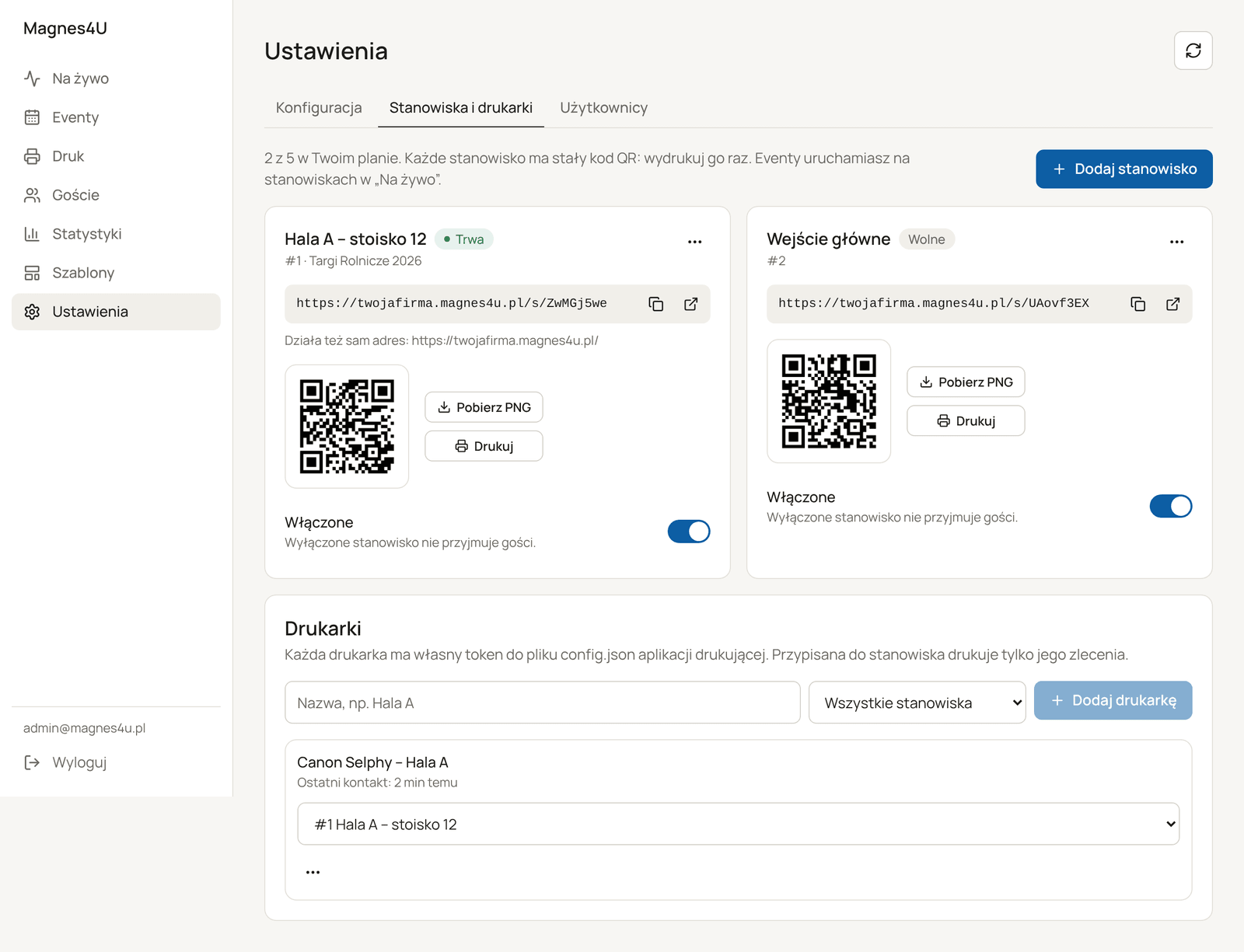
Nad listą widać, ile stanowisk masz w planie (np. „2 z 5 w Twoim planie”). Dodaj stanowisko dodaje kolejne (do limitu planu).
Na karcie stanowiska: - Nazwa i numer (np. „#1”) oraz status (Trwa, Wolne, Wyłączone, Ponad limit planu). - Adres dla gości z przyciskami Kopiuj adres i Otwórz stronę dla gości. Dla stanowiska 1 działa też sam adres konta. - Kod QR: Pobierz PNG albo Drukuj. Kod jest stały: wydrukuj go raz i używaj na kolejnych eventach. To, który event zobaczy gość, zależy od tego, co uruchomisz na stanowisku w Na żywo. - Włączone / Wyłączone: wyłączone stanowisko nie przyjmuje gości. - Menu ⋯: - Zmień nazwę, np. „Wejście główne” albo „Hala B”. - Nowy kod QR: generuje nowy kod; wydrukowany wcześniej kod przestaje działać. Rób to tylko, gdy kod wyciekł lub był nadużywany.
Drukarki
Każda drukarka ma własny token, którym loguje się aplikacja drukująca. Drukarka przypisana do stanowiska drukuje tylko jego zlecenia; przypisana do Wszystkich stanowisk drukuje zlecenia każdego z nich.
Dodanie drukarki (token do pliku config.json)
- Wpisz Nazwę drukarki (np. „Canon – Wejście”) i wybierz Stanowisko.
- Kliknij Dodaj drukarkę.
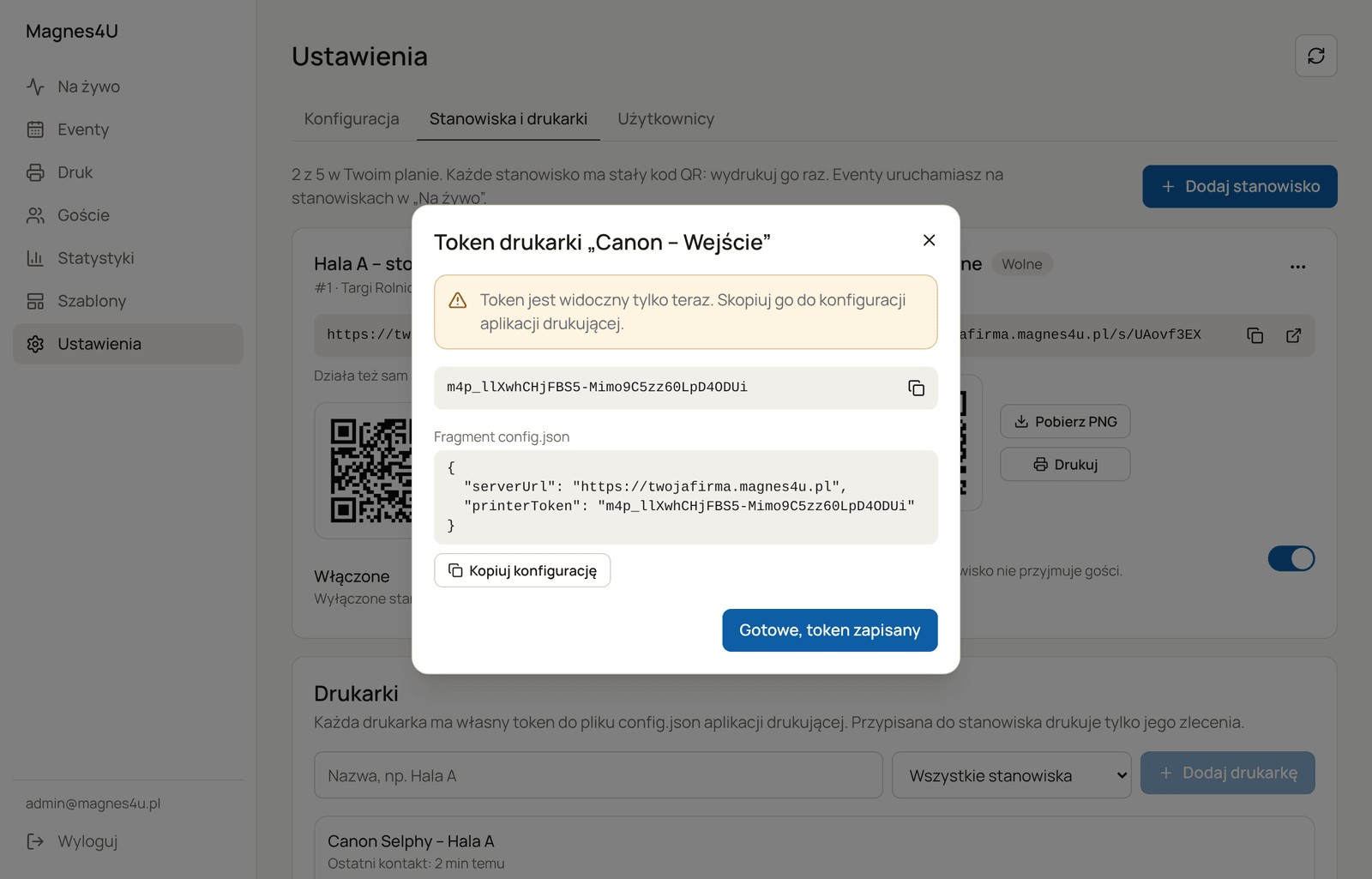
- W oknie pojawi się token i gotowy Fragment config.json. Skopiuj go teraz: token jest widoczny tylko raz.
Lista drukarek
Przy każdej drukarce widać Ostatni kontakt i przypisane stanowisko (możesz je zmienić z listy). W menu ⋯ (tylko administrator): - Nowy token: obecny token przestaje działać; trzeba podmienić go w aplikacji drukującej. - Unieważnij: drukarka przestaje pobierać zlecenia. Możesz ją przywrócić przyciskiem Przywróć z nowym tokenem.
Aplikacja drukująca Magnes4U Print (Windows)
Drukarki najprościej podłączyć w aplikacji Magnes4U Print na laptopie przy stanowisku: drukuje w tle, także po wylogowaniu z panelu.
- Zainstaluj aplikację i przy pierwszym uruchomieniu zaloguj się swoim e-mailem i hasłem (wystarczy konto operatora). Aplikacja sama otworzy panel Twojej firmy.
- Masz własną domenę albo wolisz wpisać adres? Kliknij Połącz przez adres panelu i wpisz adres swojego konta (np.
https://twojafirma.magnes4u.pl). - Otwórz Ustawienia → Stanowiska i drukarki → Drukarki tego komputera (ta sekcja jest widoczna tylko w aplikacji).
- Przy drukarce Windows kliknij Podłącz i wybierz stanowisko. Status zmieni się na Drukuje.
- Kliknij Wydruk testowy.
Statusy drukarki w aplikacji: Drukuje, Brak połączenia, Błąd, Wymaga ponownego podłączenia (np. gdy administrator unieważnił drukarkę; kliknij Podłącz ponownie). Odłącz zatrzymuje drukowanie na tym komputerze i unieważnia token.
Druk bez marginesów jest sprawdzony tylko z Adobe Acrobat / Reader jako domyślnym programem do plików PDF. Jeśli jest inny, aplikacja pokaże ostrzeżenie.
Praca offline
Na wypadek braku internetu na evencie: 1. Przy dobrym połączeniu kliknij Praca offline → Przygotuj do pracy offline. Aplikacja pokaże, kiedy przygotowano dane i do kiedy praca offline jest możliwa (14 dni). 2. Gdy zniknie połączenie, na ekranie błędu wybierz Pracuj offline. 3. Wybierz event, dodaj zdjęcia z dysku, wykadruj, ustaw kopie i kliknij Drukuj. Arkusze wyglądają tak samo jak online. Formularza gościa offline nie ma. 4. Po powrocie internetu aplikacja sama wysyła liczniki; na karcie eventu pojawi się „Offline (aplikacja): N magn. z N zdj., N ark.”.
Wydrukowane offline zdjęcia są usuwane z komputera po około 10 minutach; Zakończ event na tym komputerze usuwa je od razu.