Ustawienia: Konfiguracja
Ustawienia mają trzy zakładki: Konfiguracja (ta strona), Stanowiska i drukarki i Użytkownicy (tylko administratorzy).
Konfiguracja dzieli się na: Ogólne, Wygląd, Limity i treści, Formularz, Opinie, E-mail, Guestbook. Zakładki E-mail i Guestbook pojawiają się tylko wtedy, gdy masz włączone odpowiednie dodatki płatne.
Ustawienia domyślne a ustawienia eventu. Limity, formularz, opinie, wiadomości e-mail i okresy przechowywania są tutaj domyślne: kopiowane do każdego nowego eventu. Zmiana tutaj nie zmienia istniejących eventów; je zmieniasz w Eventy → Edytuj. Dzięki temu eventy trwające jednocześnie się nie mieszają.
Po zmianach kliknij Zapisz ustawienia (w zakładce Wygląd: Zapisz wygląd).
Ogólne
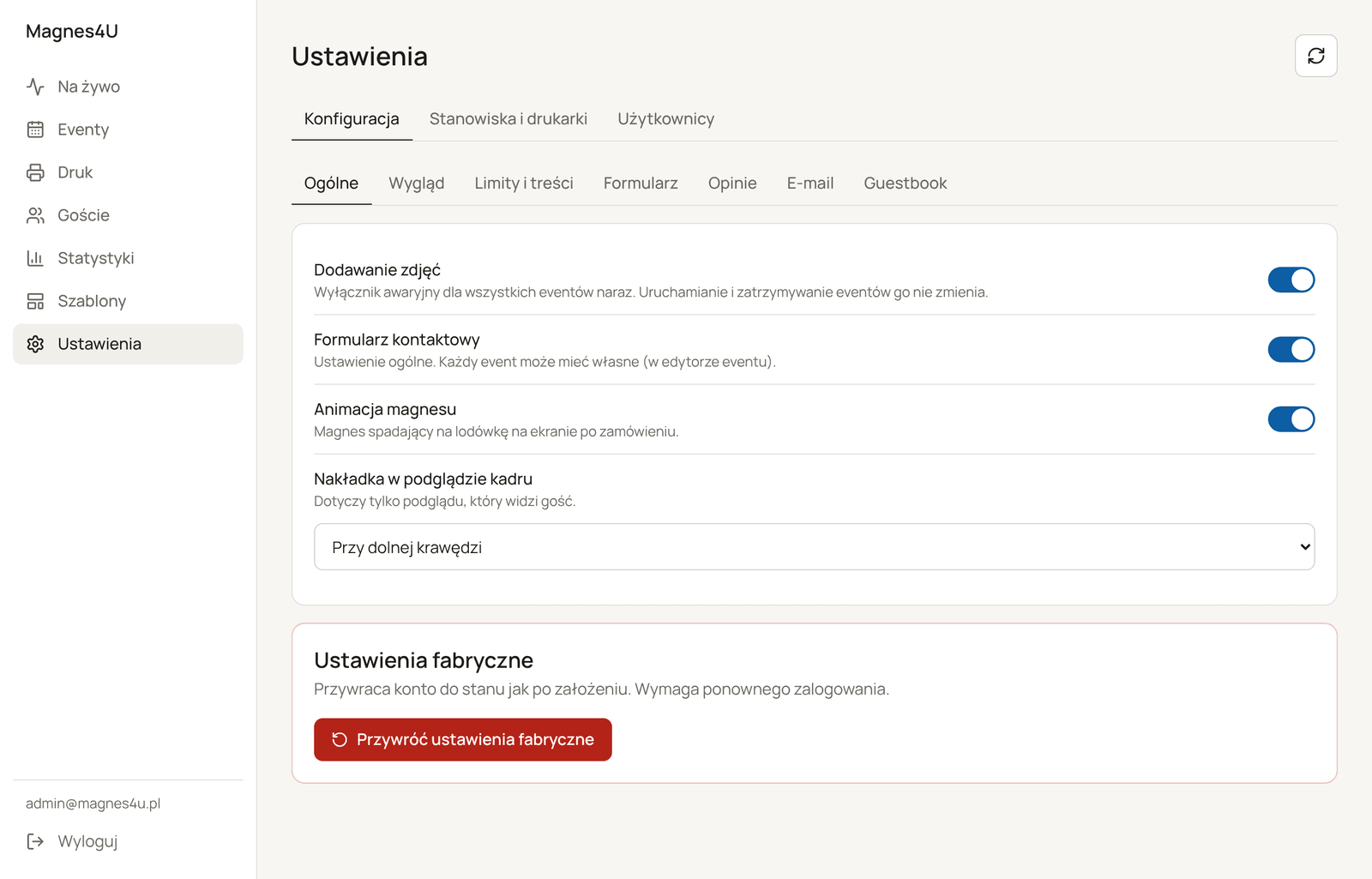
| Ustawienie | Znaczenie |
|---|---|
| Dodawanie zdjęć | Wyłącznik awaryjny dla wszystkich eventów naraz. Wyłączony: goście nie dodadzą zdjęć na żadnym evencie, dopóki go nie włączysz. Uruchamianie i zatrzymywanie eventów go nie zmienia. |
| Formularz kontaktowy | Ustawienie ogólne; każdy event może mieć własne. |
| Animacja magnesu | Magnes spadający na lodówkę na ekranie po zamówieniu. |
Dane firmy
W zakładce Wygląd: Nazwa firmy, Social media (np. Instagram, Facebook, TikTok), Strona WWW, Telefon. To one drukują się w napisach szablonów w miejscu {firma}, {social}, {www} i {telefon} (zob. Szablony). Zmiana działa od arkuszy, które jeszcze nie powstały.
Ustawienia fabryczne
Przywróć ustawienia fabryczne przywraca konto do stanu jak po założeniu. Tego nie da się cofnąć.
- Usuwane są: wszystkie eventy, zdjęcia, arkusze PDF, formularze gości, opinie i statystyki. Szablony, załączniki i wszystkie ustawienia (także poczta e-mail) wracają do domyślnych.
- Zostają: konta użytkowników, stanowiska z ich kodami QR, sparowane drukarki oraz wygląd (nazwa, logo, kolory).
- Wymaga podania hasła (i kodu 2FA, jeśli jest włączony) i ponownego zalogowania. Funkcja jest dostępna tylko na własnym koncie administratora.
Jeśli potrzebujesz danych gości, najpierw pobierz eksport w sekcji Goście.
Wygląd
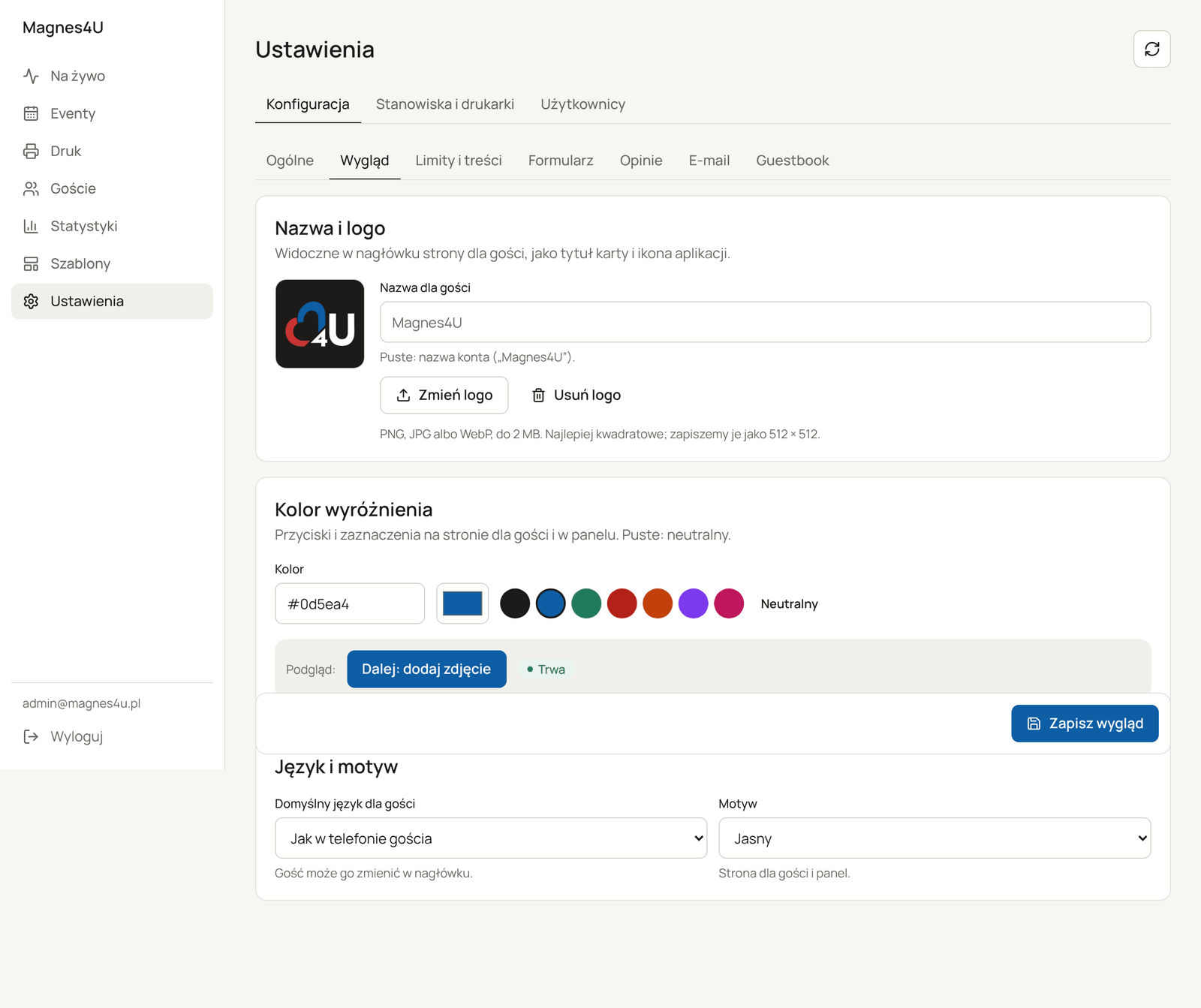
- Nazwa dla gości: widoczna w nagłówku strony gościa, jako tytuł karty i nazwa aplikacji. Puste pole = nazwa konta.
- Logo: PNG, JPG albo WebP do 2 MB, najlepiej kwadratowe (zapisywane jako 512 × 512). Zmień logo / Usuń logo.
- Kolor wyróżnienia: kolor przycisków i zaznaczeń na stronie gościa i w panelu. Wybierz jeden z gotowych kolorów albo wpisz własny. Neutralny = czarno-biały. Pod spodem jest podgląd przycisku.
- Domyślny język dla gości: Jak w telefonie gościa, Polski, English albo Deutsch. Gość może go zmienić w nagłówku strony.
- Motyw: Jasny albo Ciemny, dla strony gościa i panelu.
Limity i treści
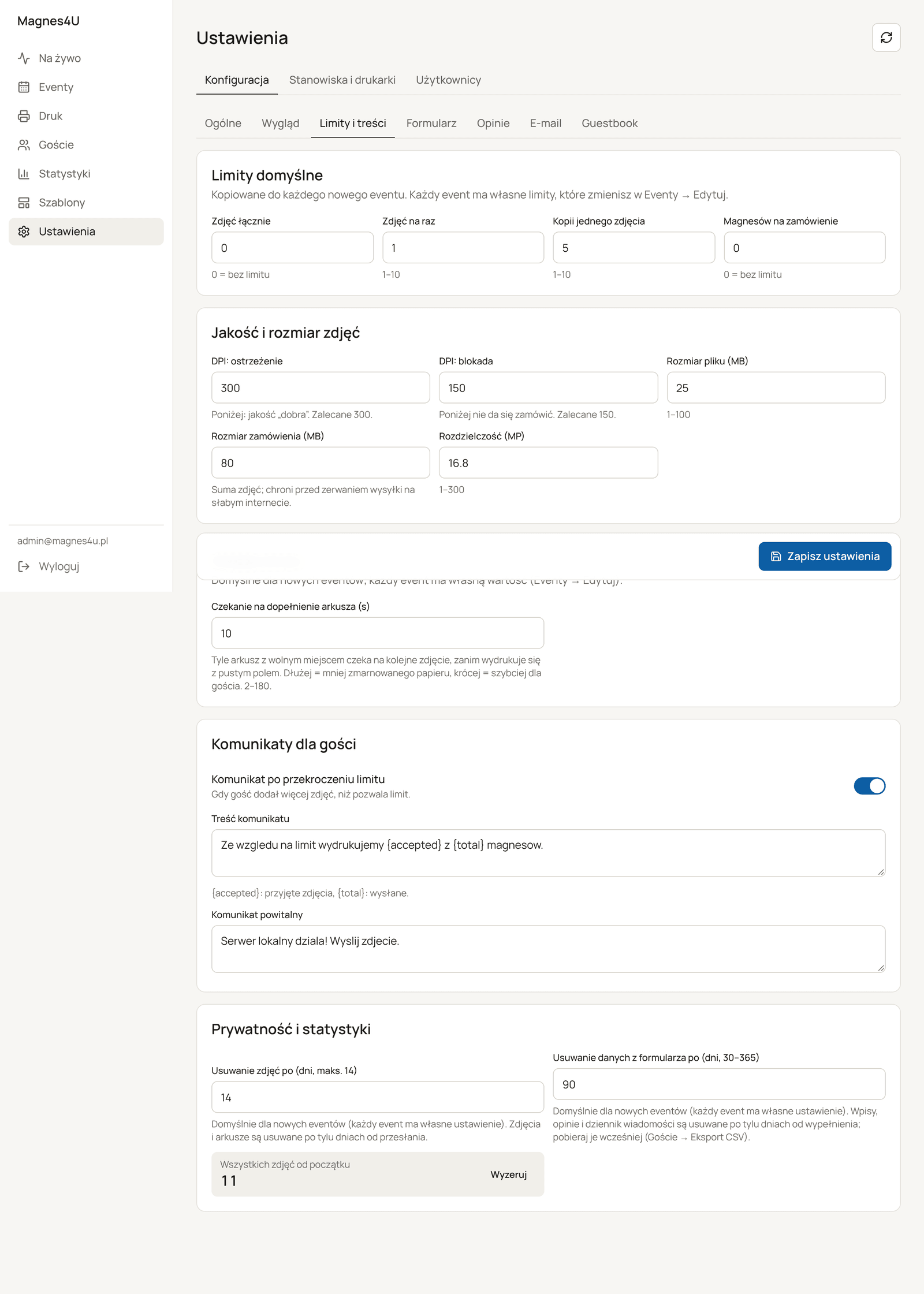
Limity domyślne (kopiowane do nowych eventów): Zdjęć łącznie, Zdjęć na raz, Kopii jednego zdjęcia, Magnesów na zamówienie. 0 = bez limitu. Znaczenie opisano w Eventy → Limity.
Jakość i rozmiar zdjęć (dla całego konta):
| Pole | Znaczenie |
|---|---|
| DPI: ostrzeżenie | Poniżej tej wartości gość widzi, że jakość jest tylko „dobra”. Zalecane 300. |
| DPI: blokada | Poniżej tej wartości nie da się zamówić. Zalecane 150. |
| Rozmiar pliku (MB) | Największy plik jednego zdjęcia (1–100). |
| Rozmiar zamówienia (MB) | Suma zdjęć w zamówieniu; chroni przed zerwaniem wysyłki na słabym internecie. |
| Rozdzielczość (MP) | Największa rozdzielczość zdjęcia (1–300). |
Kolejka druku: domyślne Czekanie na dopełnienie arkusza (s) dla nowych eventów.
Komunikaty dla gości:
- Komunikat po przekroczeniu limitu: tekst, gdy gość dodał więcej zdjęć, niż pozwala limit. {accepted} = przyjęte zdjęcia, {total} = wysłane.
- Komunikat powitalny.
Prywatność i statystyki: domyślne Usuwanie zdjęć po (dni, maks. 14) i Usuwanie danych z formularza po (dni, 30–365) dla nowych eventów, oraz licznik Wszystkich zdjęć od początku z przyciskiem Wyzeruj.
Formularz
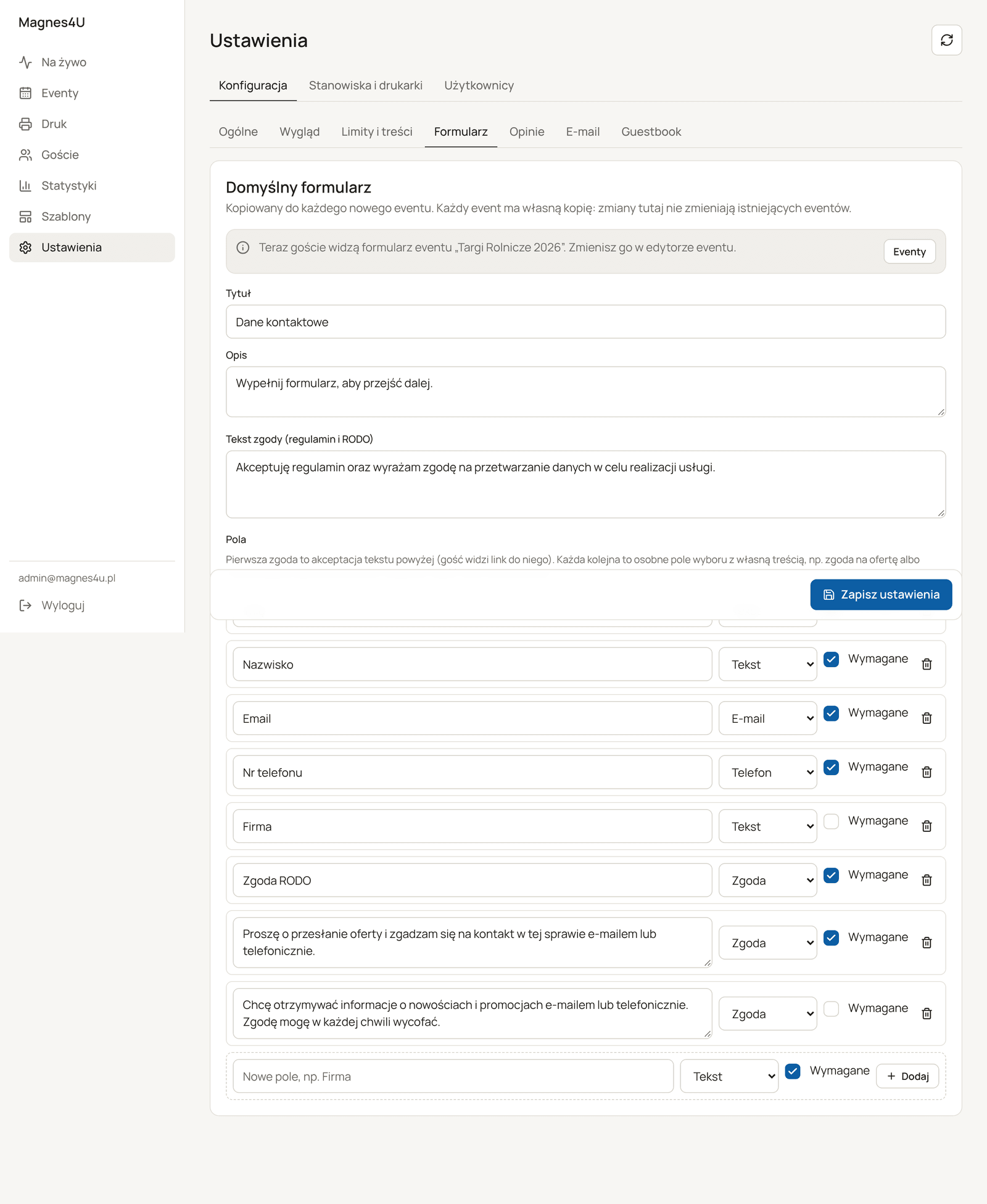
Domyślny formularz, kopiowany do nowych eventów. Ramka u góry mówi, który event gościom teraz pokazuje swój formularz (zmienisz go w edytorze eventu).
- Tytuł, Opis i Tekst zgody (regulamin i RODO).
- Pola: dla każdego pola ustawiasz nazwę, typ (Tekst, E-mail, Telefon, Data, Zgoda) i czy jest Wymagane. Ikona kosza usuwa pole.
- Nowe pole: wpisz nazwę (np. „Firma”), wybierz typ i kliknij Dodaj.
Zgody. Pierwsza zgoda to akceptacja tekstu regulaminu (gość widzi link do niego). Każda kolejna to osobne pole wyboru z własną treścią. Domyślnie są dwie: - „Proszę o przesłanie oferty…” (wymagana): zgoda na kontakt w sprawie oferty; - „Chcę otrzymywać informacje o nowościach i promocjach…” (opcjonalna): zgoda marketingowa.
Gdy formularz jest wyłączony, gość widzi tylko pierwszą zgodę.
Opinie
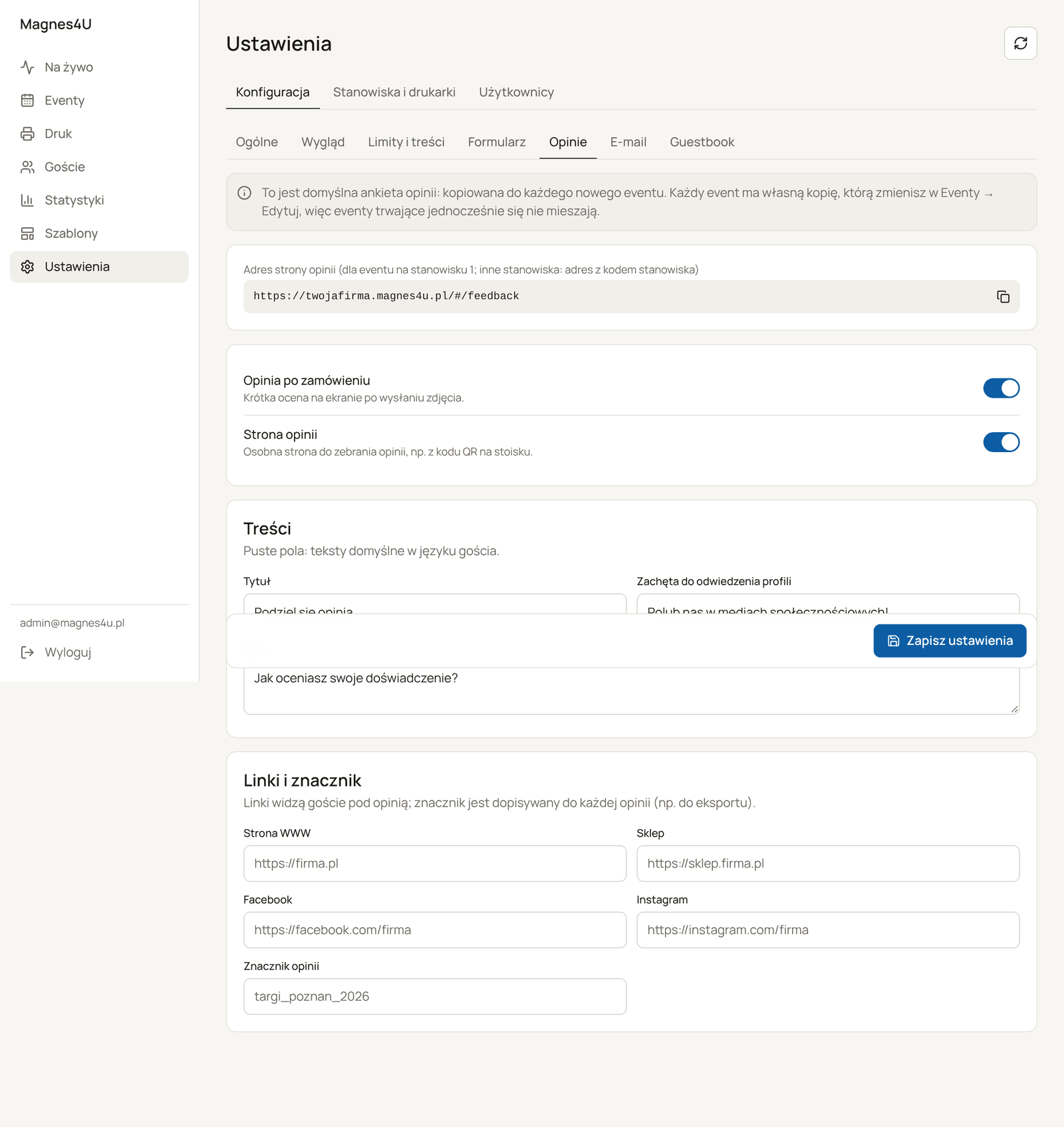
Domyślna ankieta opinii (kopiowana do nowych eventów).
- Adres strony opinii: link do osobnej strony z ankietą; przydatny do kodu QR na stoisku. Dla innych stanowisk adres zawiera kod stanowiska.
- Opinia po zamówieniu: krótka ocena (gwiazdki) na ekranie po wysłaniu zdjęcia.
- Strona opinii: włącza osobną stronę z ankietą.
- Treści: Tytuł, Zachęta do odwiedzenia profili, Opis. Puste = teksty domyślne w języku gościa.
- Linki i znacznik: Strona WWW, Sklep, Facebook, Instagram (goście widzą je pod opinią) i Znacznik opinii, dopisywany do każdej opinii (np. do rozróżnienia w eksporcie).
E-mail
(Dodatek płatny „Wiadomości do gości”.)
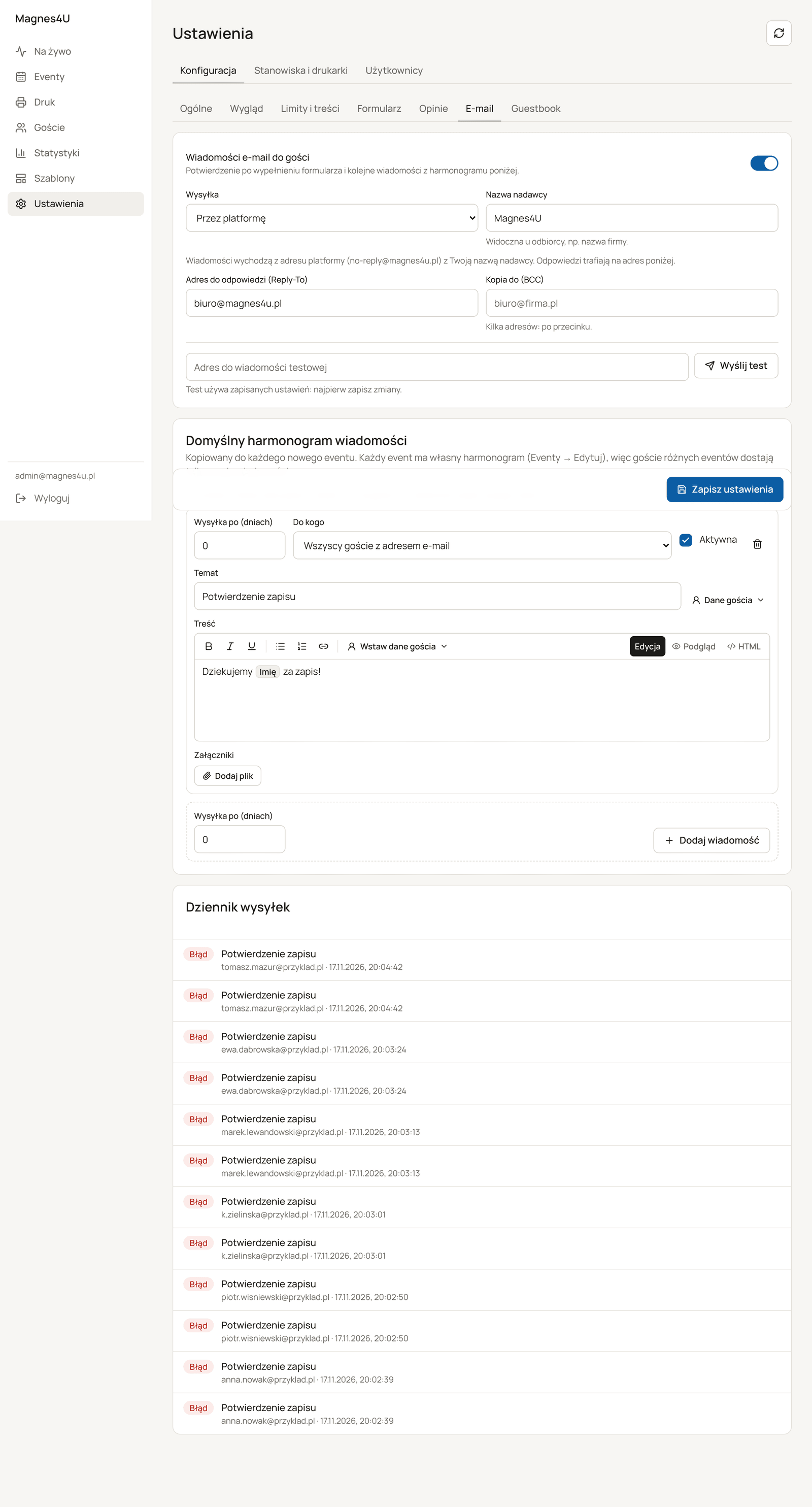
Wiadomości e-mail do gości: włącza potwierdzenie po wypełnieniu formularza i kolejne wiadomości z harmonogramu.
Wysyłka: - Przez platformę: wiadomości wychodzą z adresu platformy z Twoją nazwą nadawcy; odpowiedzi trafiają na Adres do odpowiedzi (Reply-To). - Własny serwer SMTP: podajesz Serwer SMTP, Port, Login, Hasło, Adres nadawcy (From) i Połączenie szyfrowane (SSL/TLS). Hasło po zapisaniu nie jest pokazywane; wpisz nowe, żeby je zmienić. - Kopia do (BCC): kilka adresów po przecinku. - Wyślij test: wysyła wiadomość testową na podany adres. Test używa zapisanych ustawień, więc najpierw zapisz zmiany.
Domyślny harmonogram wiadomości (kopiowany do nowych eventów). Każda wiadomość ma: - Wysyłka po (dniach): 0 = od razu po wypełnieniu formularza. Wiadomość musi wyjść przed usunięciem danych formularza. - Do kogo: Wszyscy goście z adresem e-mail, Tylko: zgoda na ofertę albo Tylko: zgoda marketingowa. Wiadomości marketingowe wysyłaj tylko do gości ze zgodą marketingową. - Aktywna: włącza lub wyłącza wiadomość. - Temat i Treść: edytor z pogrubieniem, listami i linkami. Wstaw dane gościa wstawia np. imię gościa. Podgląd pokazuje wiadomość na przykładowych danych; HTML to tryb dla zaawansowanych. - Załączniki: Dodaj plik (np. oferta w PDF). Można dodać dokumenty (PDF, Word, Excel, PowerPoint, OpenDocument, TXT, CSV) i obrazy (JPG, PNG, WebP, GIF), do 10 MB każdy. Pamiętaj, że duże załączniki część skrzynek pocztowych odrzuca; oferta w PDF do 2–3 MB jest najbezpieczniejsza.
Dodaj wiadomość dodaje kolejną wiadomość do harmonogramu.
Dziennik wysyłek: wysłane i nieudane wiadomości z datą i powodem błędu.
Guestbook
(Dodatek płatny „Połączenie z Guestbookiem”.)
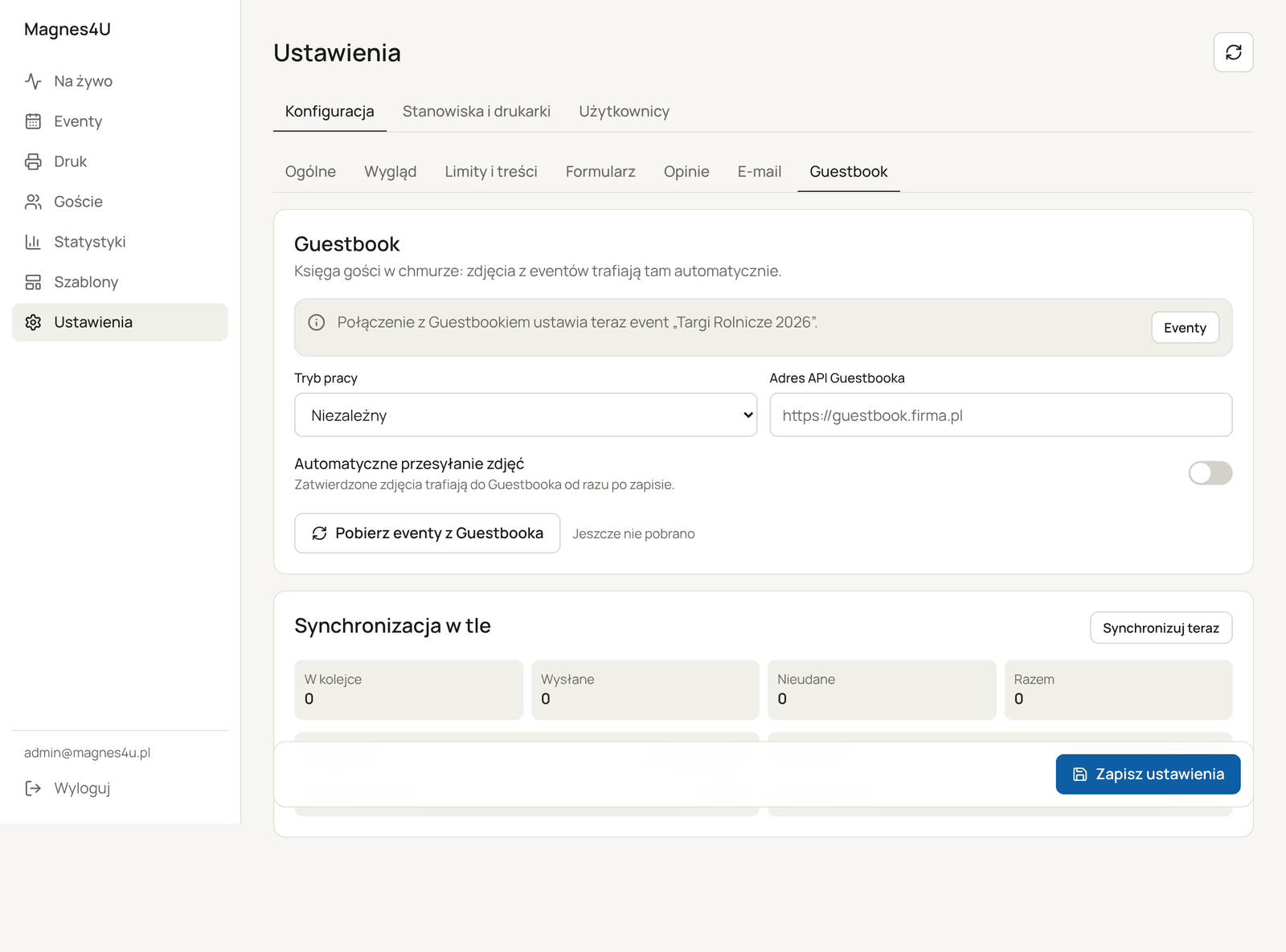
Księga gości w chmurze: zdjęcia z eventów trafiają tam automatycznie. Te ustawienia działają, gdy żaden event nie trwa; event ma własne ustawienie Guestbooka.
- Tryb pracy: Niezależny albo Zintegrowany.
- Adres API Guestbooka.
- Automatyczne przesyłanie zdjęć: zatwierdzone zdjęcia trafiają do Guestbooka od razu po zapisie.
- Pobierz eventy z Guestbooka: wczytuje listę eventów do powiązania.
- Synchronizacja w tle: liczniki (W kolejce, Wysłane, Nieudane, Razem), status integracji i Synchronizuj teraz.