Szablony
Szablon to arkusz papieru wypełniony magnesami. Określa: - rozmiar papieru; - kształt i rozmiar zdjęcia; - ramkę do cięcia; - napisy; - ile magnesów mieści się na arkuszu.
Eventy drukują na szablonie wybranym w evencie albo na szablonie domyślnym.
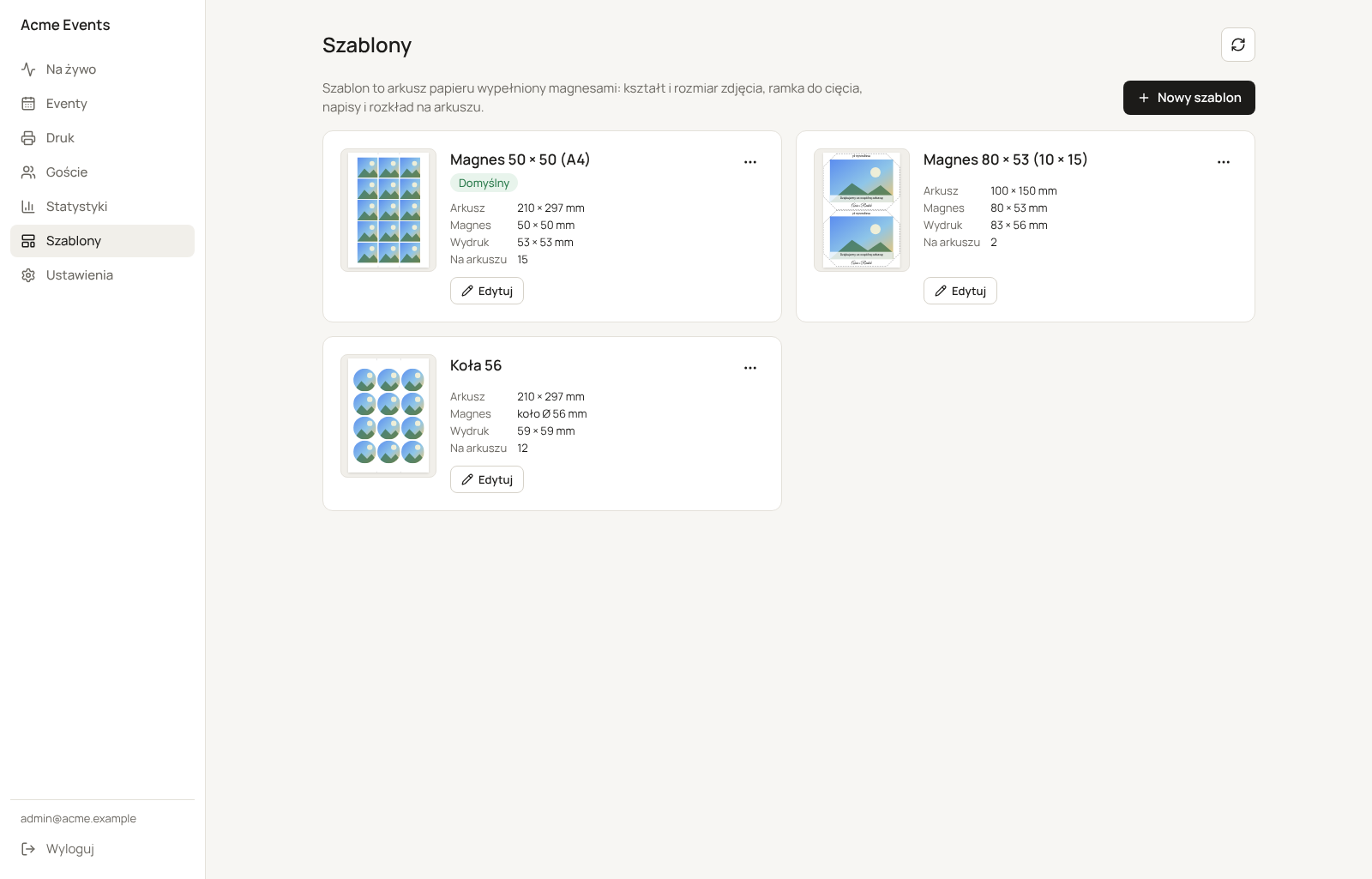
Na karcie szablonu widać: - podgląd arkusza; - wymiary Arkusza, Magnesu i Wydruku; - liczbę magnesów Na arkuszu.
- Nowy szablon: otwiera galerię.
- Pusty szablon: magnesy 50 × 50 mm na A4, bez ramki.
- Gotowy preset przygotowany przez platformę: kopiuje się na Twoje konto razem z tłem i od tej chwili jest Twój. Możesz go dowolnie zmienić, a późniejsze zmiany presetu go nie dotyczą.
- Edytuj: otwiera edytor.
- Menu ⋯:
- Ustaw jako domyślny;
- Duplikuj: kopia do przerobienia, np. ta sama ramka na innym papierze;
- Usuń: eventy, które go używają, przejdą na domyślny. Ostatniego szablonu nie da się usunąć.
Edytor szablonu
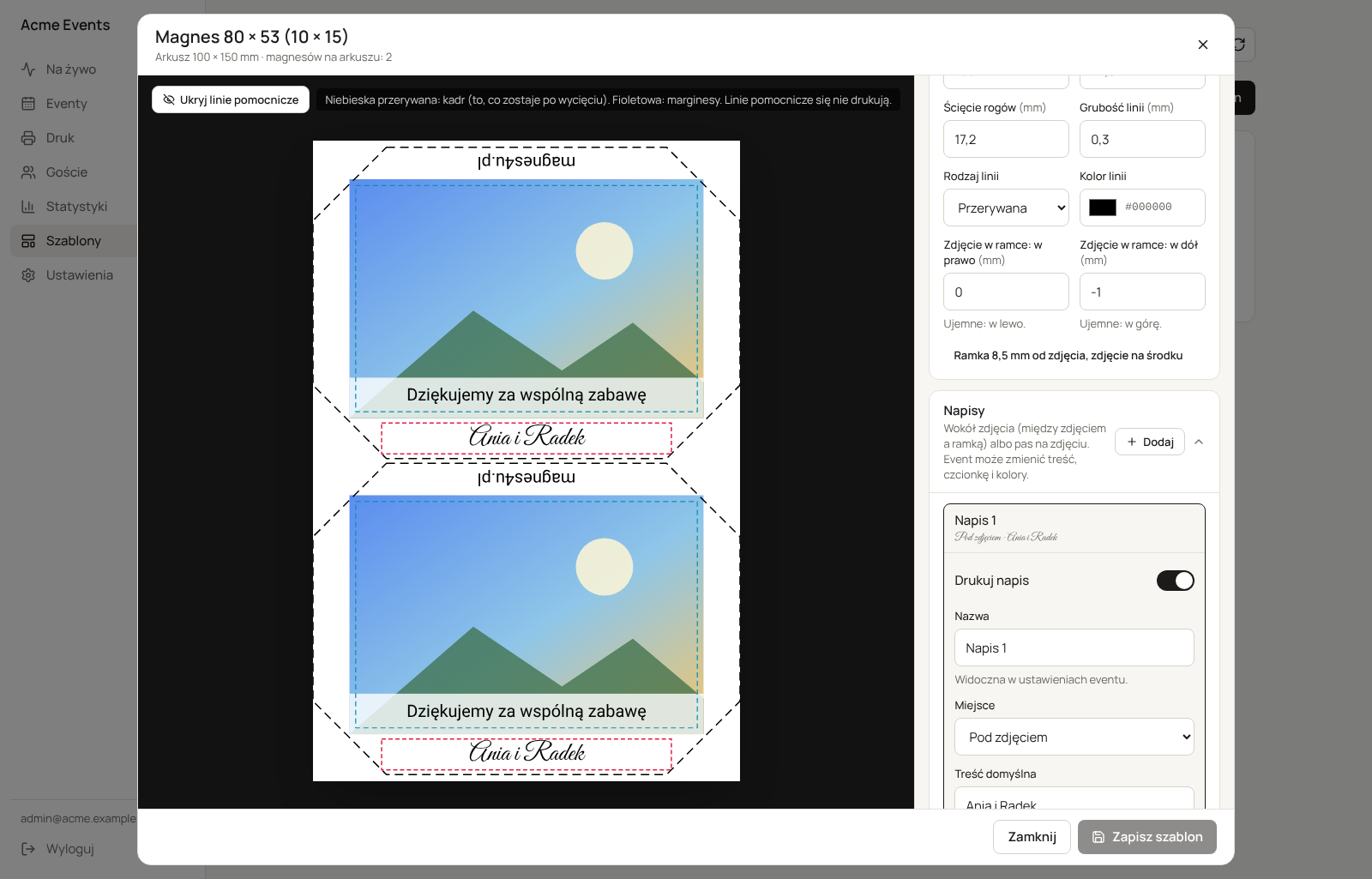
Po lewej jest podgląd arkusza w skali 1:1. Rysuje go ten sam kod co wydruk PDF, w tych samych czcionkach, więc to, co widzisz, się wydrukuje.
Linie pomocnicze się nie drukują. Przycisk Ukryj linie pomocnicze pokazuje sam wydruk. - Niebieska przerywana: kadr, czyli to, co zostaje po wycięciu. - Fioletowa: marginesy arkusza. - Czerwona przerywana: miejsce zaznaczonego napisu.
Po prawej są ustawienia w sekcjach. Zmiany zapisuje Zapisz szablon. Przy błędzie (np. ramka mniejsza od zdjęcia) zapis jest zablokowany, a lista błędów jest na górze.
Arkusz
| Pole | Znaczenie |
|---|---|
| Papier | Formaty A (A4, A5, A6) i fotograficzne (9 × 13, 10 × 15, 13 × 18, 15 × 21, 20 × 30) albo Własny rozmiar. |
| Orientacja | Pionowo albo poziomo. |
| Szerokość / Wysokość | Rozmiar arkusza w mm. Wpisujesz go przy Własnym rozmiarze. |
Drukujemy też bez marginesów: siatka magnesów jest zawsze wyśrodkowana na arkuszu.
Zdjęcie
| Pole | Znaczenie |
|---|---|
| Kształt | Prostokąt / kwadrat albo Koło. |
| Kadr | Obszar, który gość widzi przy kadrowaniu: szerokość i wysokość, a przy kole średnica. |
| Spad z każdej strony | O ile wydruk zdjęcia jest większy od kadru z każdej strony, żeby po docięciu nie było białych brzegów. Np. kadr 50 × 50 i spad 1,5 mm dają wydruk 53 × 53. Przy kole wydruk ma większą średnicę. |
| Zamień szerokość z wysokością | Obraca prostokątny slot (poziomy ↔ pionowy). |
Ramka (linia cięcia)
Cienka linia wokół zdjęcia do cięcia na gilotynie: prostokąt albo kwadrat ze ściętymi rogami (45°). Jest tylko przy prostokątnym slocie.
| Pole | Znaczenie |
|---|---|
| Drukuj ramkę | Włącza ramkę. |
| Szerokość / Wysokość | Rozmiar ramki, czyli magnesu po wycięciu. Nie mniejszy niż wydruk zdjęcia. |
| Ścięcie rogów | Długość ściętego rogu w mm, dopasowana do noża gilotyny. 0 = zwykły prostokąt. |
| Grubość linii / Kolor linii | Np. 0,3 mm, czarna. |
| Rodzaj linii | Ciągła, Przerywana albo Kropkowana. |
| Zdjęcie w ramce: w prawo / w dół | Przesuwa zdjęcie wewnątrz ramki. Np. −2 mm „w dół” podnosi zdjęcie i robi więcej miejsca na napis pod nim. Ujemne wartości przesuwają w lewo i w górę. |
Ramka 8,5 mm od zdjęcia, zdjęcie na środku ustawia ramkę o 8,5 mm większą od zdjęcia z każdej strony, jako punkt wyjścia.
Napisy
Napisy drukują się na każdym magnesie (przy prostokątnym slocie). Dodaj tworzy napis, a kliknięcie napisu na liście rozwija jego ustawienia.
| Pole | Znaczenie |
|---|---|
| Drukuj napis | Włącza napis. |
| Nazwa | Np. „Imiona”, „Data”. Pod tą nazwą napis widać w ustawieniach eventu. |
| Miejsce | Nad zdjęciem, Pod zdjęciem, Z lewej, Z prawej: w białym pasie między zdjęciem a ramką. Każdy napis jest obrócony tak, żeby czytał się od zewnątrz magnesu (górny do góry nogami, boczne pionowo). Na zdjęciu, u góry / u dołu: pas z tłem na zdjęciu, w obszarze kadru. |
| Treść domyślna | Np. „Ania i Radek”, „Dziękujemy za wspólną zabawę”, „Dziękujemy za przybycie”. Event może wpisać własną. Przyciski Wstaw dodają zmienne (zob. niżej). |
| Czcionka | 12 czcionek z polskimi znakami: proste (Roboto, Open Sans, Montserrat, Lato), szeryfowe (Playfair Display, Lora, Merriweather) i odręczne (Great Vibes, Dancing Script, Parisienne, Alex Brush, Caveat). |
| Rozmiar / Kolor / Pogrubienie | Rozmiar to wysokość czcionki w mm. |
| Odsunięcie od zdjęcia | Odległość środka napisu od krawędzi zdjęcia w mm. Puste = w połowie odstępu do ramki. |
| Zmniejsz, gdy się nie mieści | Za długi tekst drukuje się mniejszą czcionką, żeby nie wyszedł poza ramkę ani ścięte rogi. |
| Wysokość pasa / Kolor tła pasa / Krycie tła | Dla napisów na zdjęciu. |
Zmienne w napisach
Napis może zawierać zmienne w nawiasach klamrowych. Wstawiają się przy druku każdego arkusza, więc zmiana np. numeru telefonu działa od razu na wszystkich szablonach.
| Zmienna | Co się drukuje |
|---|---|
{firma} |
Nazwa firmy z Ustawienia → Wygląd → Dane firmy, a gdy jej brak, nazwa konta. |
{social} |
Social media z Danych firmy: np. @twojafirma, fb.com/twojafirma albo kilka kont naraz. |
{www} |
Strona WWW z Danych firmy. |
{telefon} |
Telefon z Danych firmy. |
{event} |
Nazwa eventu. |
{data} |
Data eventu (dd.mm.rrrr). |
Napis, w którym zmienna nie ma wartości, nie drukuje się wcale. Np. „tel. {telefon}” bez numeru telefonu nie zostawi samego „tel.”. Podgląd pokazuje Twoje dane, a w pustych polach przykładowe.
Rozkład na arkuszu
| Pole | Znaczenie |
|---|---|
| Kolumny / Wiersze | Ile magnesów w poziomie i w pionie. Pod polem widać, ile się mieści. |
| Odstęp w poziomie / w pionie | Odstęp między ramkami (albo zdjęciami bez ramki). |
| Margines z boków / góra-dół | Pas przy krawędzi papieru, którego siatka nie zajmuje. |
| Wypełnij arkusz | Ustawia tyle kolumn i wierszy, ile się zmieści. |
Każdy magnes na arkuszu to inne zdjęcie. Kilka kopii jednego zdjęcia gość albo operator wybiera przy zamówieniu.
Znaczniki cięcia
Krótkie kreski na górnej i dolnej krawędzi arkusza, wzdłuż których tniesz arkusz na paski, a paski potem na magnesy.
| Pole | Znaczenie |
|---|---|
| Drukuj znaczniki | Włącza znaczniki. |
| Między kolumnami | Kreska w połowie odstępu między każdą parą kolumn. |
| Długość kreski / Grubość linii | Np. 5 mm, 0,25 mm. |
| Dodatkowe linie (mm od lewej) | Własne pozycje, np. 5; 205, oddzielone średnikiem. |
Tło arkusza
Opcjonalny plik pod całym arkuszem: PNG, JPG, SVG albo PDF (pierwsza strona), dopasowany i wyśrodkowany. - PDF i SVG drukują się ostro w każdym rozmiarze. PDF zostaje wektorowy, SVG jest drukowany w 600 DPI. - PNG i JPG przygotuj w co najmniej 300 DPI. - Rozmiar: po wgraniu panel pokazuje rozmiar pliku i proponuje Ustaw taki rozmiar arkusza. - SVG ze skryptami albo odwołaniami do innych plików czy stron jest odrzucany. Zapisz go jako zwykły SVG albo PDF.
Wskazówki
- Pierwszy wydruk: po zmianie szablonu zrób wydruk testowy (zamówienie gościa albo zdjęcia z dysku) i przyłóż arkusz do gilotyny, zanim zaczniesz event.
- Jeden szablon na kilka eventów: ten sam szablon może drukować kilka eventów naraz, każdy z własnymi napisami. Nie trzeba go kopiować dla każdej pary młodej.
- Szablon w kilku eventach: zmiana szablonu, który drukują trwające eventy, czeka, aż kolejka druku się opróżni.
- Aplikacja desktop (tryb offline) drukuje te same szablony. Stara wersja aplikacji odmówi druku nowego szablonu z komunikatem „Zaktualizuj Magnes4U Print”.