Druk
Wszystkie zdjęcia jednego eventu i ich arkusze w jednym miejscu. Event wybierasz w polu Event u góry; wybór jest wspólny z sekcją Goście.
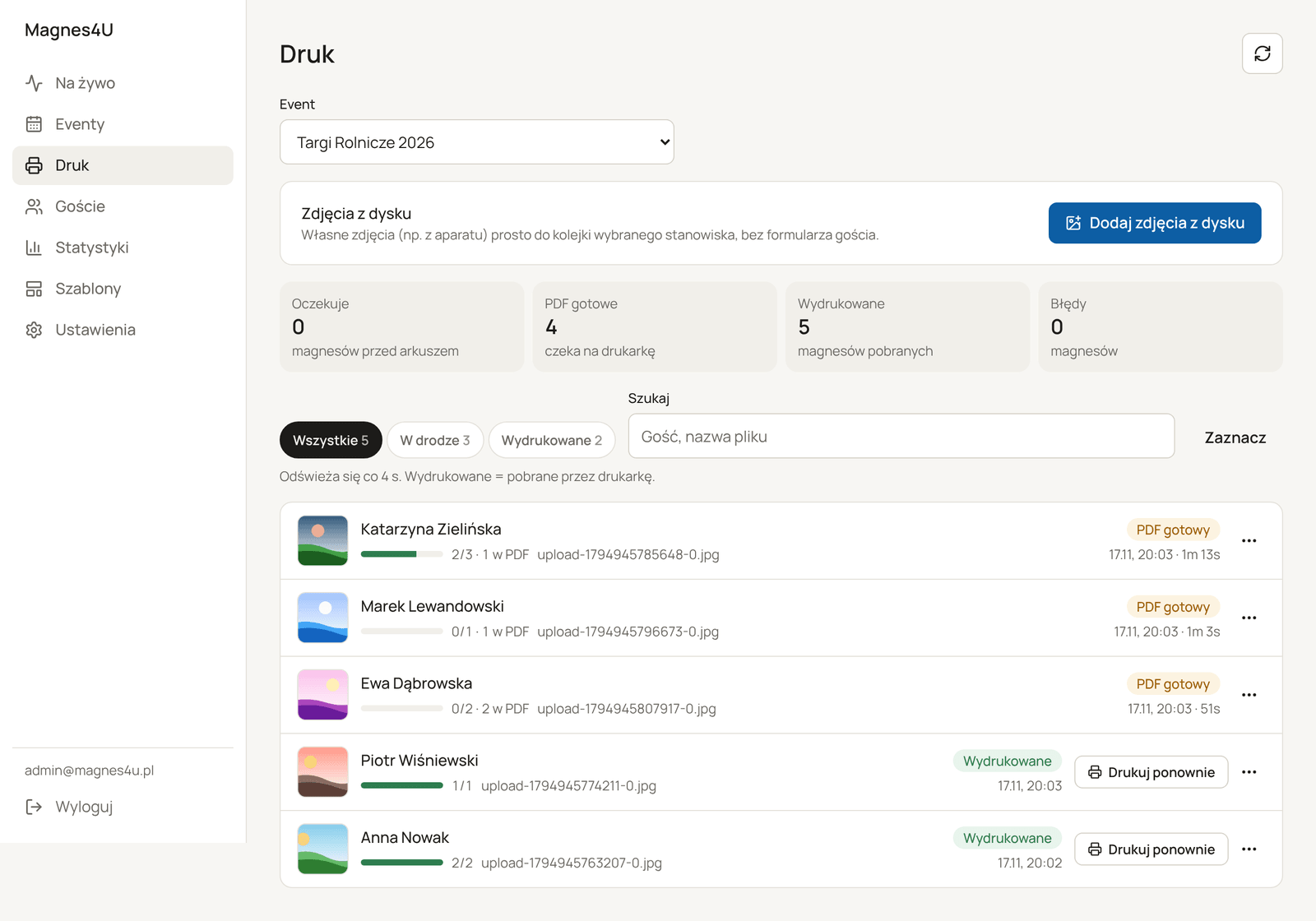
Liczniki
| Licznik | Znaczenie |
|---|---|
| Oczekuje | Magnesy, które czekają na skompletowanie arkusza. |
| PDF gotowe | Magnesy na gotowych arkuszach, które czekają na drukarkę. |
| Wydrukowane | Magnesy pobrane przez drukarkę. |
| Błędy | Magnesy na arkuszach z błędem. |
Jeśli zdjęcia czekają też w innych eventach, nad licznikami pojawi się ramka „Zdjęcia czekają też w innych eventach” z linkami do nich.
Lista zdjęć
Każdy wiersz to jedno zamówione zdjęcie: miniatura, gość (albo nazwa pliku), postęp kopii (np. „1/2 · 2 w PDF”), status i czas.
| Status | Znaczenie |
|---|---|
| Oczekuje | Zdjęcie przyjęte, czeka na arkusz. |
| Czeka na dopełnienie | Arkusz czeka na kolejne zdjęcia (czas ustawiasz w evencie). |
| PDF gotowy | Arkusz gotowy, czeka na drukarkę. |
| Wydrukowane | Drukarka pobrała arkusz. |
| Błąd | Arkusza nie udało się przygotować albo wydrukować. |
| Bez arkusza | Arkusz usunięto, ale zdjęcie zostało i można je wydrukować ponownie. |
Lista odświeża się sama co kilka sekund. Wydrukowane = pobrane przez drukarkę: aplikacja drukująca nie zgłasza końca wydruku, więc w razie zacięcia papieru sprawdź wydruk na miejscu.
Filtry: Wszystkie, W drodze, Wydrukowane. Szukaj filtruje po gościu lub nazwie pliku.
Ponowny druk i inne akcje
Drukuj ponownie (przy wydrukowanych zdjęciach) tworzy nowy arkusz. Wybierasz liczbę Kopii i opcjonalnie Drukuj pełne zdjęcie (bez kadru gościa).
Menu ⋯ przy zdjęciu:
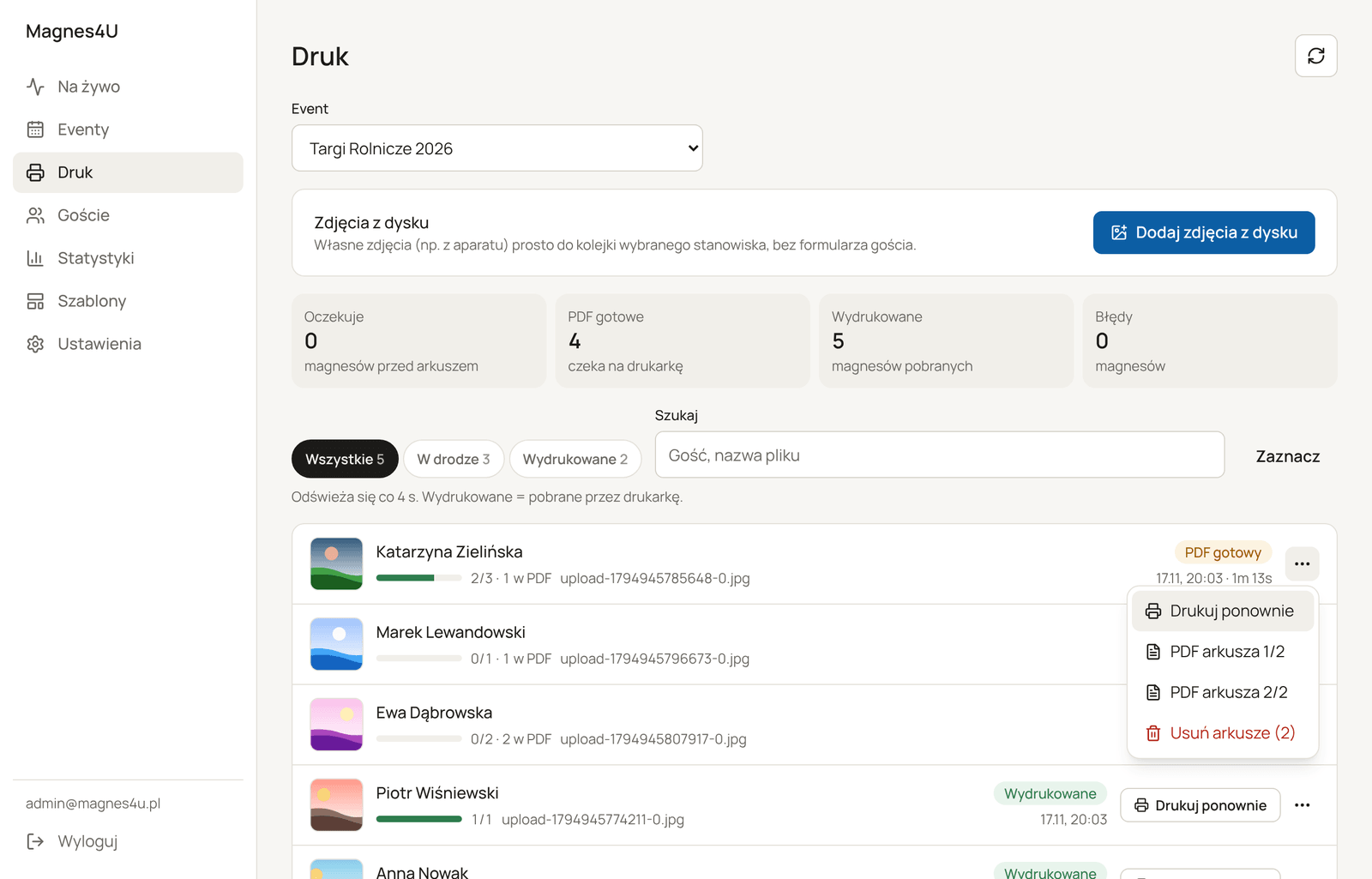
- Drukuj ponownie.
- PDF arkusza: otwiera plik arkusza do podglądu.
- Przywróć do drukarki: drukarka pobierze arkusz jeszcze raz (np. gdy wydruk się nie udał). Upewnij się, że nie został już wydrukowany.
- Usuń arkusz: usuwa arkusz; zdjęcie gościa zostaje.
Zaznacz pozwala zaznaczyć kilka zdjęć i usunąć ich arkusze naraz. Arkusze właśnie pobierane przez drukarkę są pomijane.
Zdjęcia z dysku
Własne zdjęcia (np. z aparatu fotografa) wysyłasz prosto do kolejki stanowiska, bez formularza gościa. Mogą to robić także operatorzy.
- Kliknij Dodaj zdjęcia z dysku.
- Wybierz Stanowisko (musi mieć uruchomiony event).
- Wybierz zdjęcia, wykadruj każde, ustaw liczbę kopii (przyciski − / +) albo obróć kadr.
- Kliknij Wyślij do druku (N magn.).
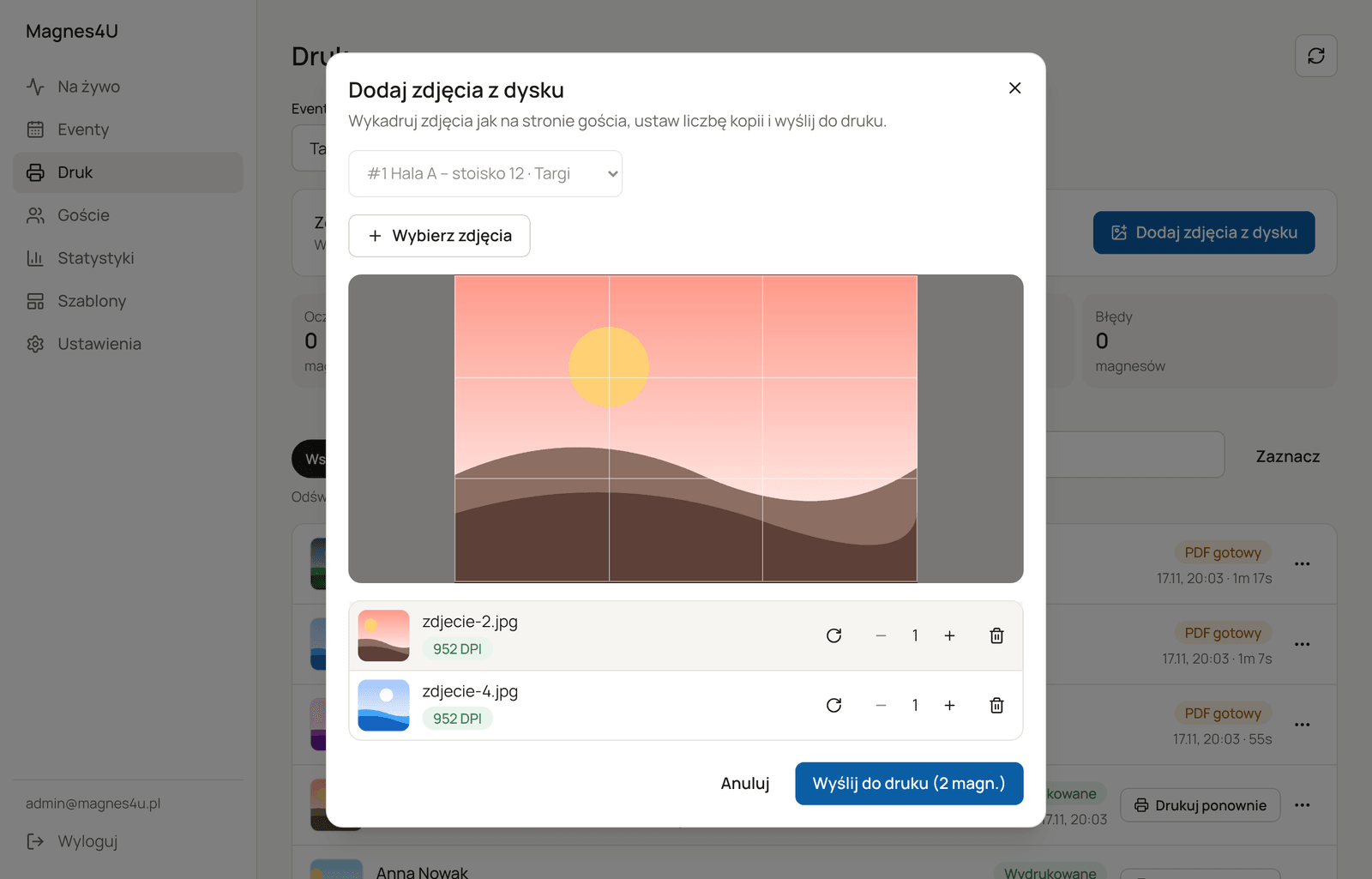
Zbyt małe zdjęcia dostają oznaczenie niskiej jakości i nie da się ich wysłać. Jeśli żadne stanowisko nie ma uruchomionego eventu, panel pokaże „Żadne stanowisko nie przyjmuje teraz zdjęć”.
Zakończony event
Dla zakończonego eventu panel pokazuje ostrzeżenie: event nie przyjmuje zdjęć, a niewydrukowane zostały anulowane. Wydrukowane możesz jeszcze drukować ponownie, dopóki zdjęcia nie zostaną usunięte.