Pierwsze kroki
Logowanie
Panel otwierasz pod adresem live.magnes4u.pl. Ten sam adres jest dla wszystkich kont: po zalogowaniu panel Twojej firmy otworzy się sam.
Możesz też logować się bezpośrednio pod adresem swojego konta z dopiskiem /#/admin/login, np. https://twojafirma.magnes4u.pl/#/admin/login.
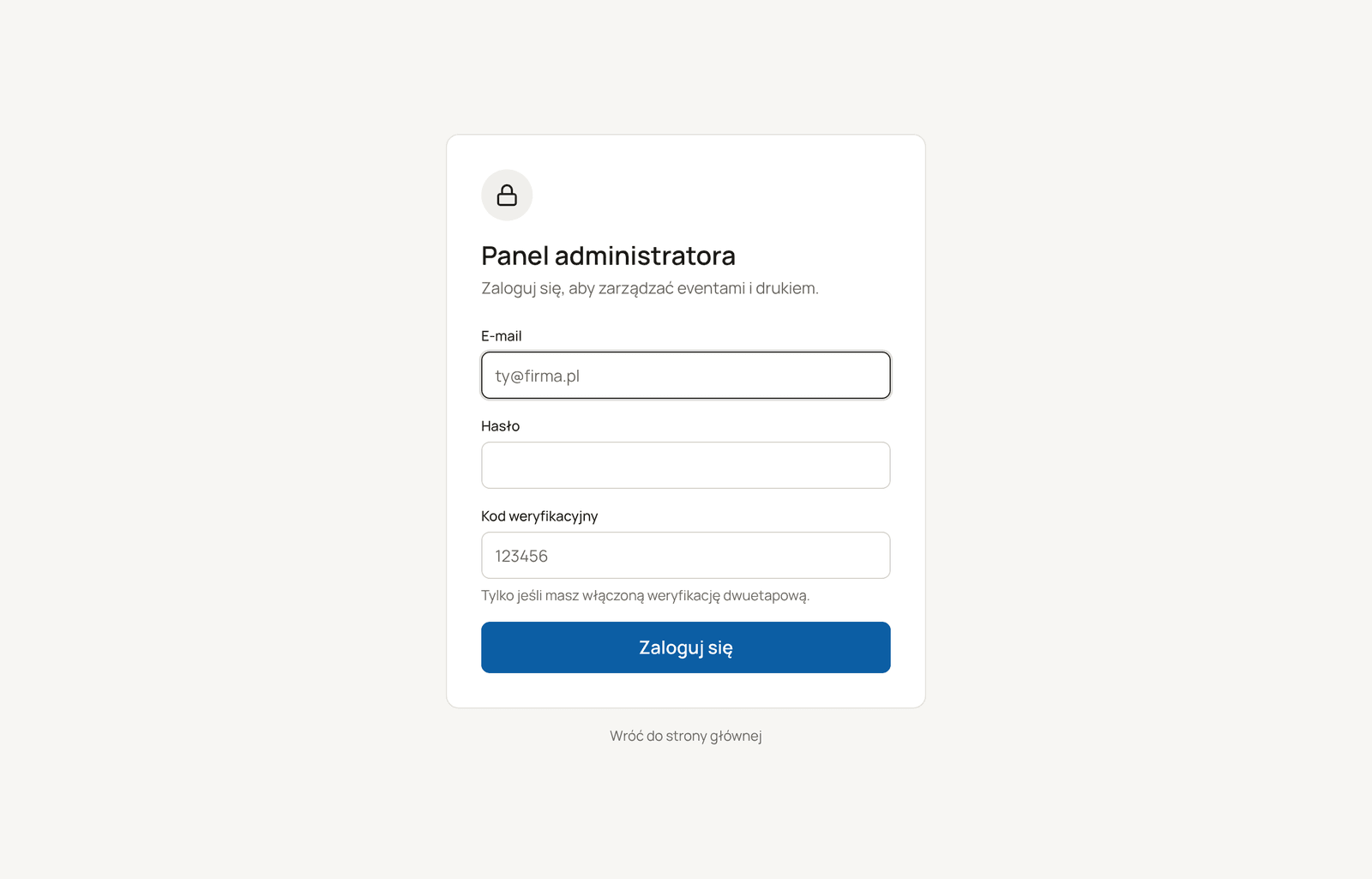
- Wpisz e-mail i hasło.
- Pole Kod weryfikacyjny wypełniasz tylko wtedy, gdy masz włączoną weryfikację dwuetapową: wpisz 6 cyfr z aplikacji uwierzytelniającej.
- Kliknij Zaloguj się.
Pierwsze logowanie. Nowe konto dostaje hasło tymczasowe od administratora. Przy pierwszym logowaniu panel poprosi o ustawienie własnego hasła.
Zbyt wiele prób. Po kilku nieudanych próbach w ciągu minuty logowanie jest na chwilę blokowane. Odczekaj minutę i spróbuj ponownie.
Jeśli nie pamiętasz hasła, poproś innego administratora konta o Nowe hasło (zob. Użytkownicy).
Układ panelu
Na komputerze
Na górze menu jest nazwa Twojej firmy (na zrzutach: „Magnes4U”), pod nią sekcje, a na dole Twój e-mail i Wyloguj. W prawym górnym rogu przycisk Odśwież pobiera najnowsze dane. Panel pamięta w adresie, w której sekcji jesteś, więc odświeżenie strony nie gubi miejsca.
| Sekcja | Do czego służy |
|---|---|
| Na żywo | Stanowiska, ich eventy, kolejka i drukarki w tej chwili. |
| Eventy | Tworzenie, edycja, uruchamianie, wstrzymywanie i kończenie eventów. |
| Druk | Zdjęcia i arkusze jednego eventu, ponowny druk, zdjęcia z dysku. |
| Goście | Formularze i opinie gości jednego eventu, eksport CSV. Tylko dla administratorów. |
| Statystyki | Liczby dla całego konta i dla każdego eventu. |
| Szablony | Arkusz druku: papier, kształt i rozmiar magnesu, ramka do cięcia, napisy, rozkład. |
| Ustawienia | Konfiguracja, stanowiska i drukarki, użytkownicy. |
Na telefonie
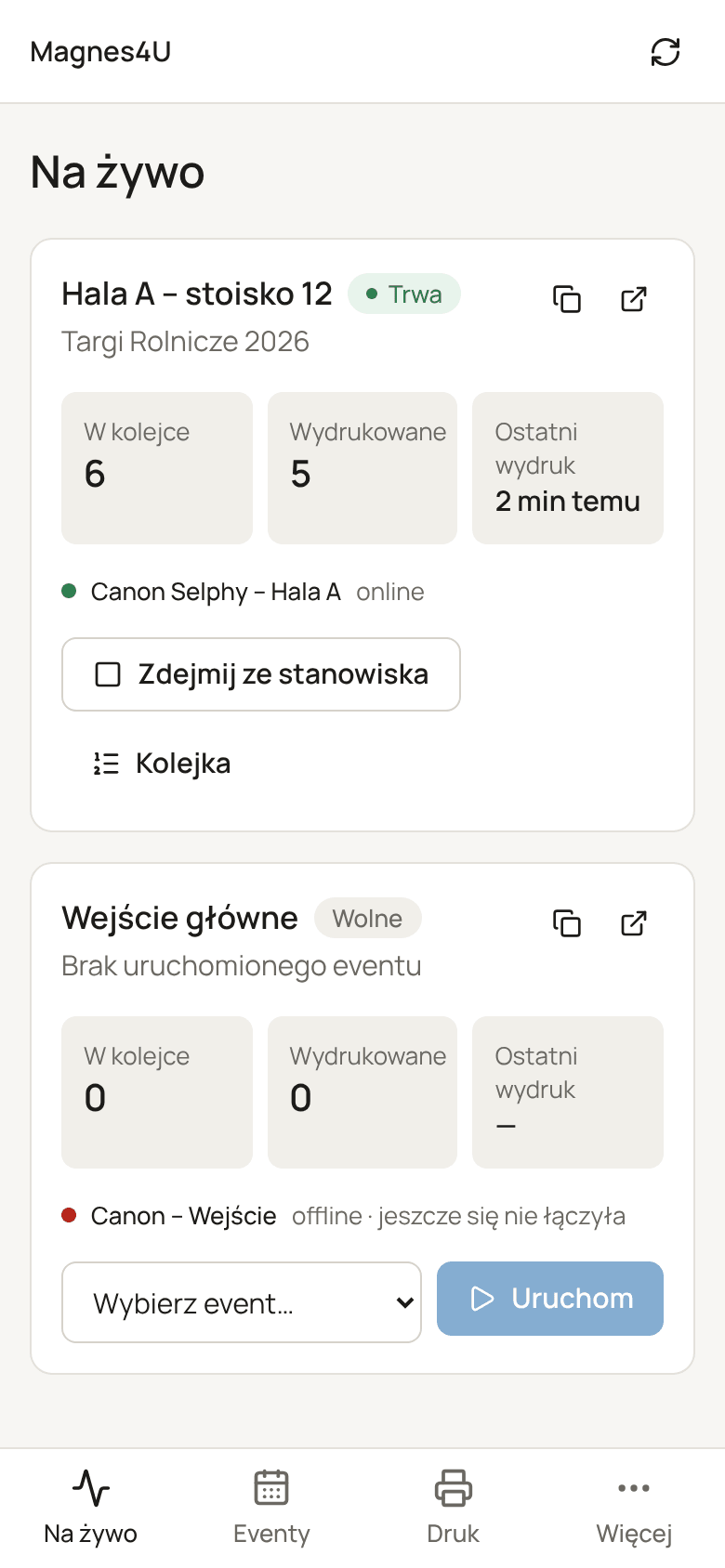
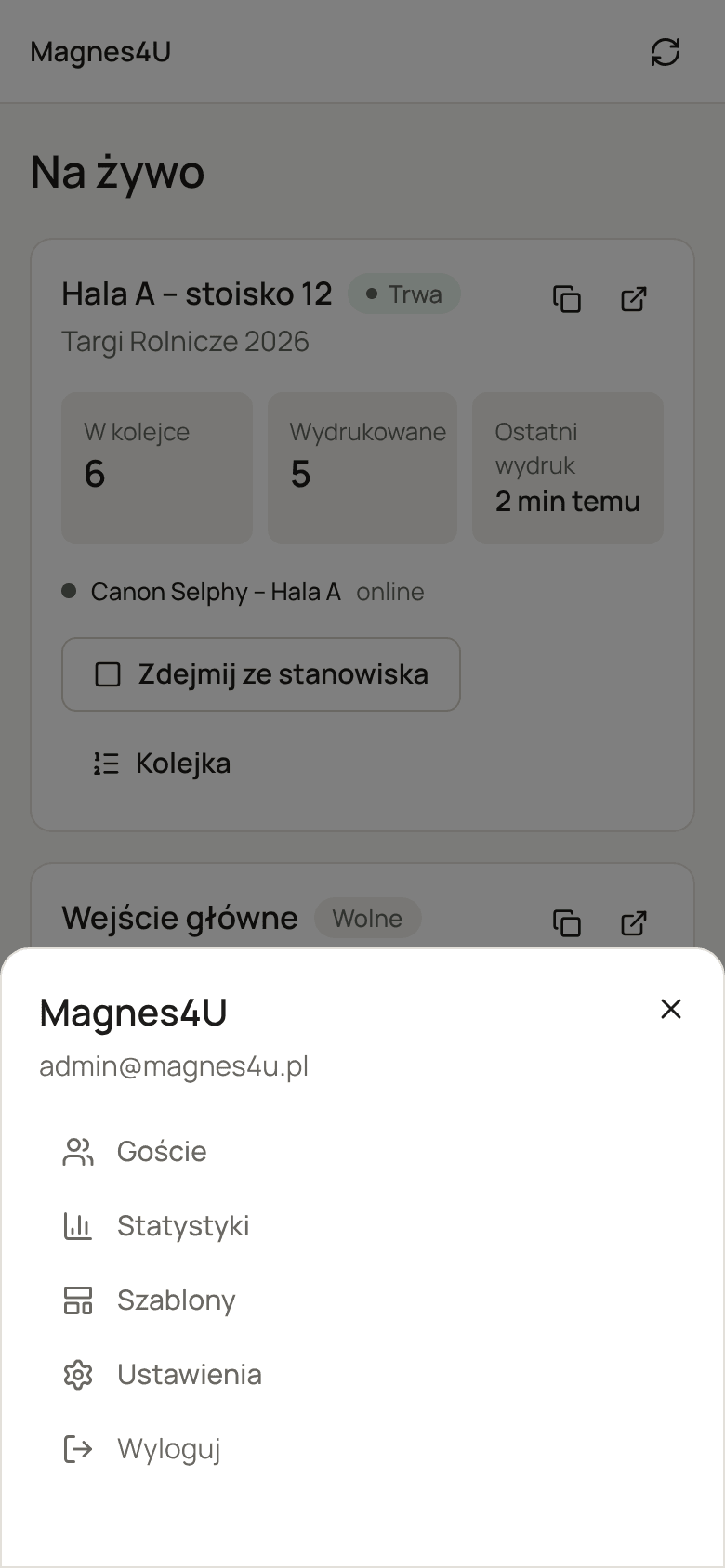
Panel działa też na telefonie, np. dla obsługi stoiska. Najważniejsze sekcje (Na żywo, Eventy, Druk) są na dolnym pasku, a pozostałe pod Więcej.
| Widok „Na żywo” na telefonie | Menu „Więcej” |
|---|---|
 |
 |
Role: administrator i operator
| Administrator | Operator | |
|---|---|---|
| Podgląd Na żywo, Eventy, Druk, Statystyki, Szablony, Ustawienia | ✔ | ✔ (podgląd) |
| Kolejka druku: ponowny druk, przywracanie arkuszy, zdjęcia z dysku | ✔ | ✔ |
| Tworzenie i zmiana eventów, szablonów, ustawień | ✔ | ✘ |
| Goście (dane osobowe, eksport) | ✔ | ✘ (sekcja jest ukryta) |
| Użytkownicy | ✔ | ✘ (zakładka jest ukryta) |
| Zmiana nazwy drukarki, nowy token | ✔ | ✘ |
Operator to konto dla osoby obsługującej stanowisko: widzi, co się dzieje, i może obsługiwać kolejkę druku, ale nie zmieni konfiguracji i nie widzi danych gości.
Banery u góry panelu
- Podgląd jako administrator… otwarty z panelu platformy. Obsługa platformy otworzyła Twoje konto (np. żeby pomóc). Sesja wygasa automatycznie, a wszystkie zmiany są zapisywane w audycie.
- To konto jest nieaktywne. Możesz przeglądać i pobierać dane, ale goście, drukarki i zmiany są wyłączone. Skontaktuj się z obsługą platformy.
- Nowe dokumenty platformy. Administrator konta akceptuje w imieniu firmy nową wersję regulaminu lub umowy powierzenia (Przeczytaj i zaakceptuj).
- Wersja demo. Konto testowe: działa jak pełna wersja, ale nic nie jest drukowane, arkusze mają znak DEMO, a po okresie próbnym konto jest usuwane.