Strona gościa
Tak wygląda zamówienie oczami gościa po zeskanowaniu kodu QR stanowiska. Warto przejść tę ścieżkę samemu przed każdym eventem (Otwórz stronę dla gości na karcie stanowiska).
| 1. Dane | 2. Zdjęcie | 3. Kadr i zamówienie | Potwierdzenie |
|---|---|---|---|
 |
 |
 |
 |
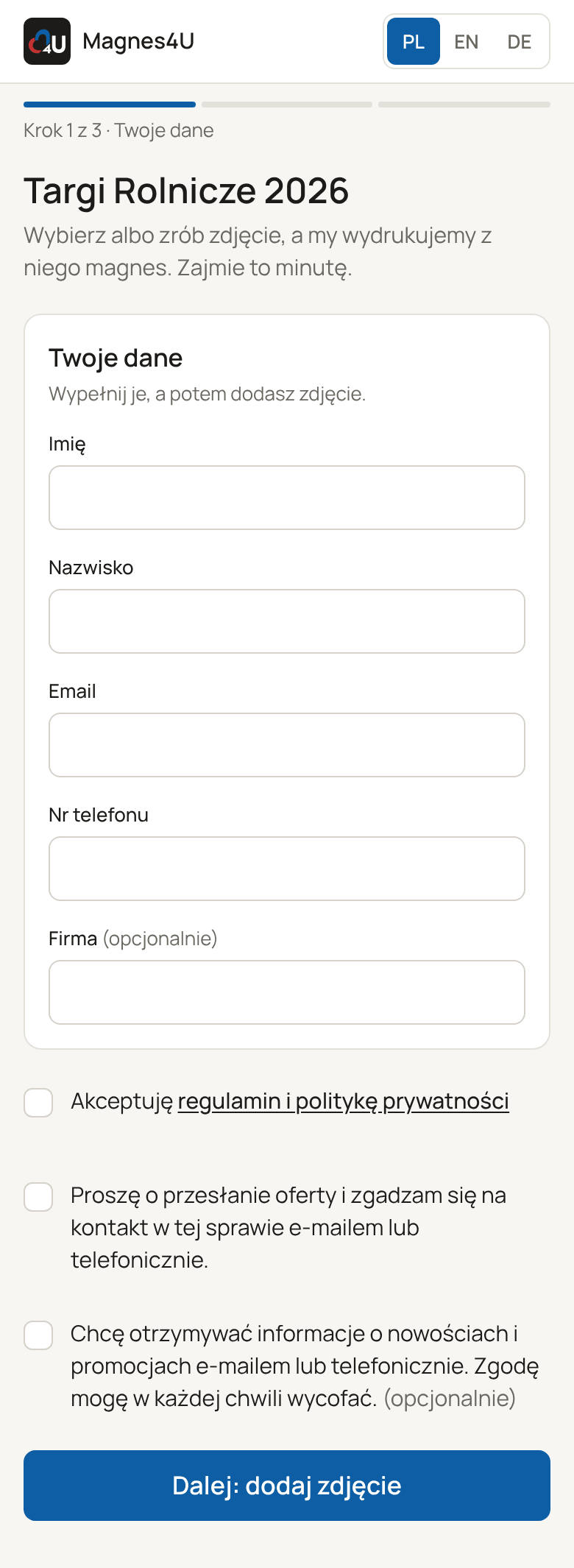
Krok 1: Twoje dane
Gość widzi nazwę i logo firmy, nazwę eventu i formularz: imię, nazwisko, e-mail, telefon i pola dodane przez Ciebie, a pod nimi zgody. Wymagane pola i zgody są sprawdzane po kliknięciu Dalej: dodaj zdjęcie; opcjonalne są oznaczone „(opcjonalnie)”.
Jeśli formularz eventu jest wyłączony (np. wesele), gość zaznacza tylko akceptację regulaminu i od razu przechodzi do zdjęcia.
W nagłówku gość może zmienić język: PL, EN, DE. Tłumaczone są wszystkie teksty, także zgody.
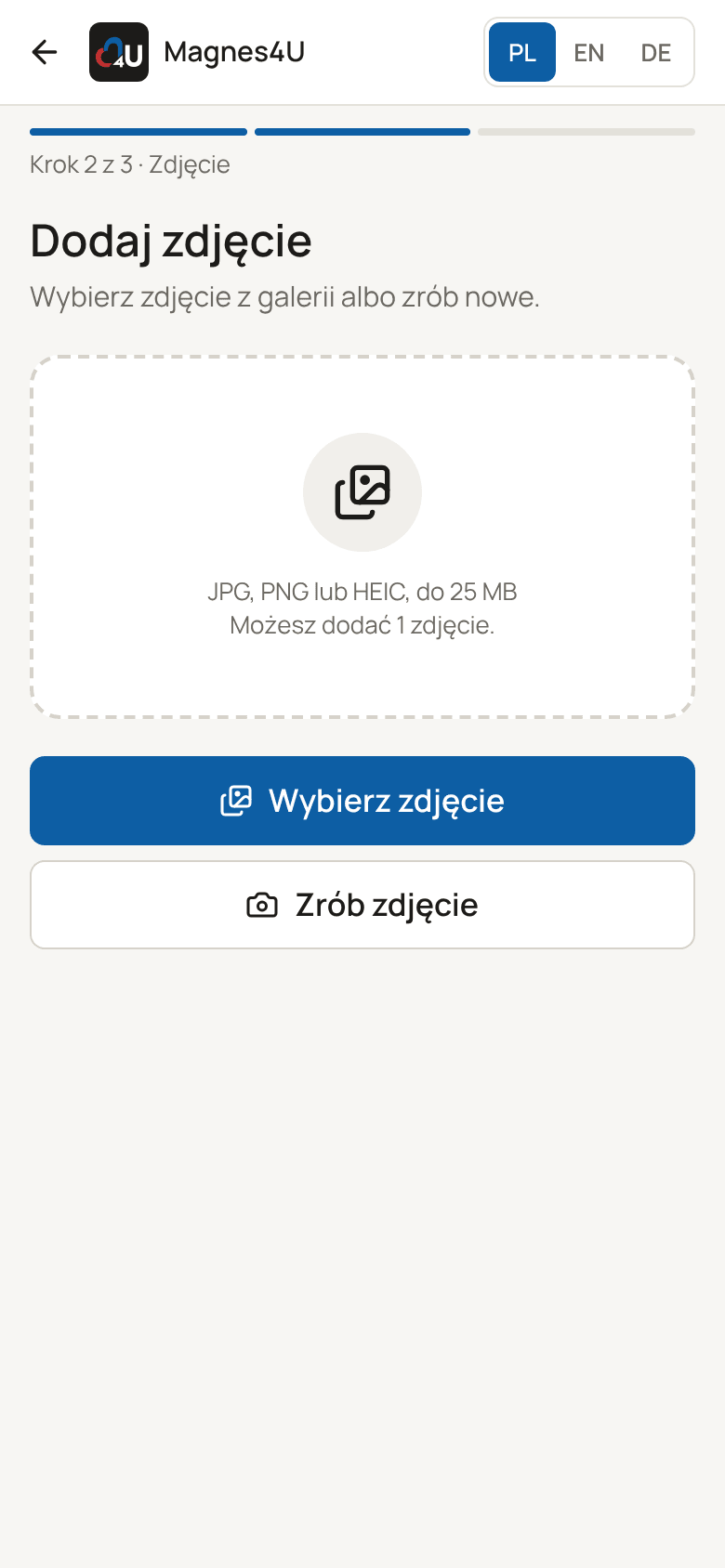
Krok 2: Zdjęcie
Wybierz zdjęcie (z galerii) albo Zrób zdjęcie (aparatem). Obsługiwane są JPG, PNG i HEIC. Limit liczby zdjęć i rozmiaru pliku ustawiasz w Limitach.
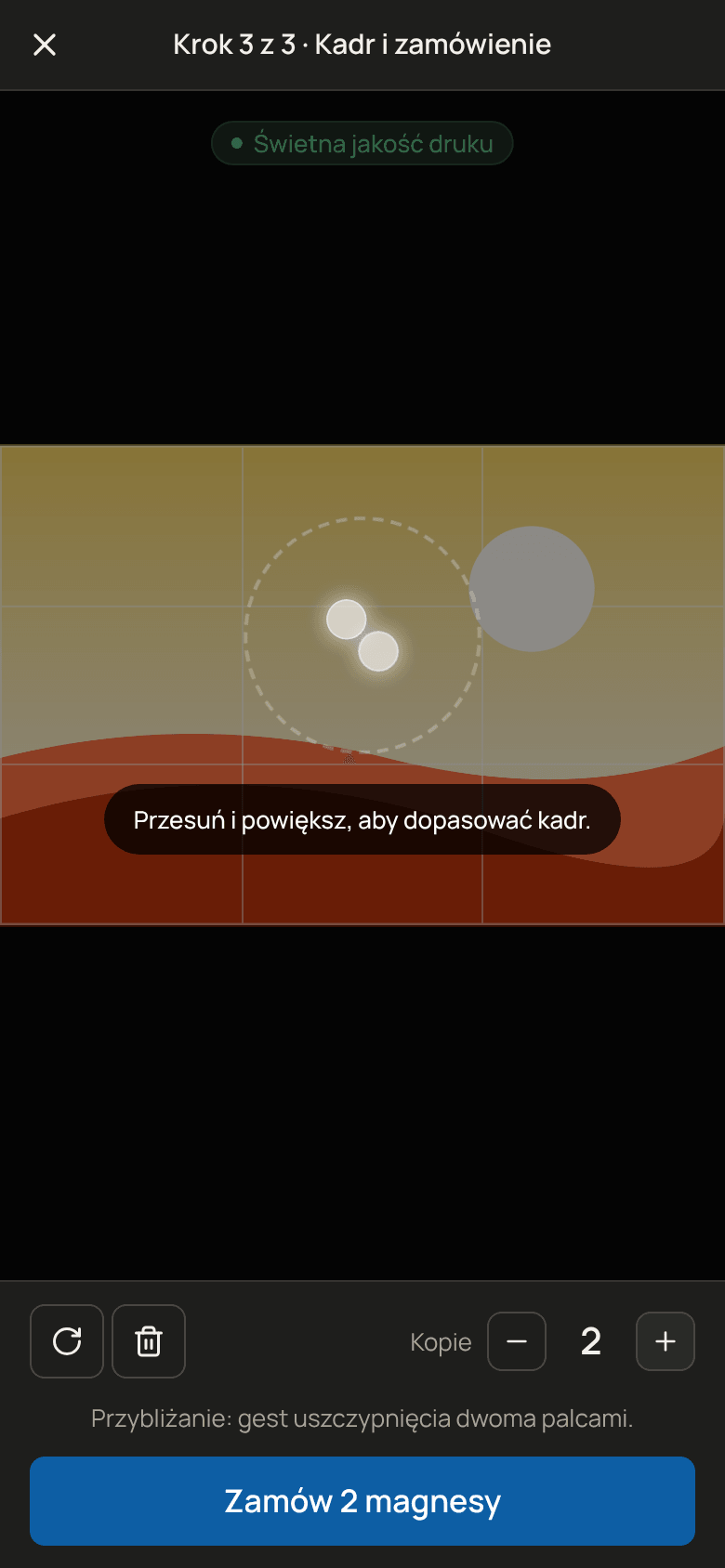
Krok 3: Kadr i zamówienie
Gość przesuwa i powiększa zdjęcie (gest dwoma palcami) i ustawia liczbę Kopii. Kształt i rozmiar kadru bierze z szablonu eventu: przy kole kadr jest okrągły. Prostokątny kadr może obrócić (poziomy ↔ pionowy); kwadrat i koło nie mają tego przycisku. Zapas na spad jest pilnowany automatycznie. Nad zdjęciem widzi ocenę jakości druku (np. „Świetna jakość druku”). Za mała rozdzielczość, poniżej progu DPI, blokuje zamówienie. Przycisk Zamów magnes / Zamów N magnesy wysyła zamówienie.
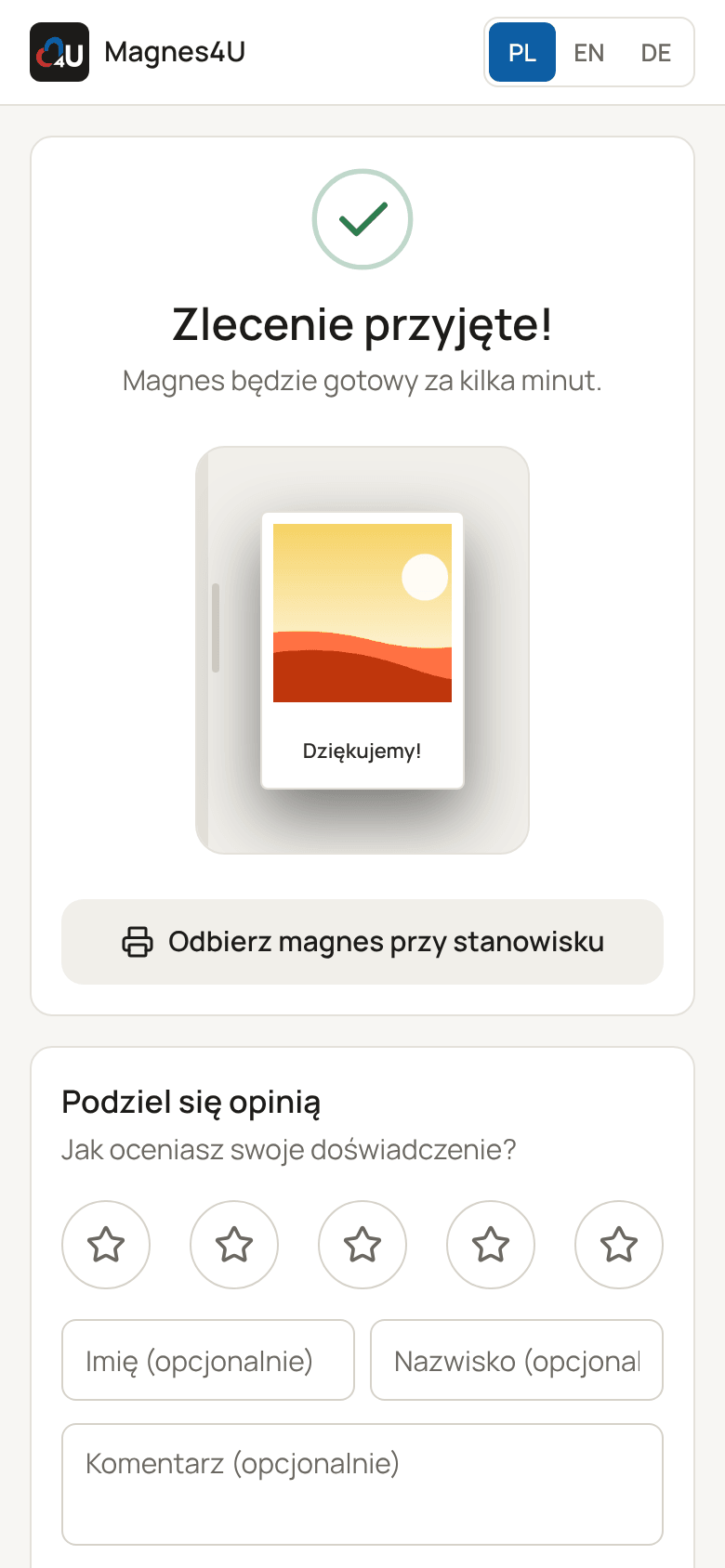
Potwierdzenie
„Zlecenie przyjęte! Magnes będzie gotowy za kilka minut” i prośba o odbiór przy stanowisku. Jeśli włączono Opinię po zamówieniu, pod spodem jest ocena w gwiazdkach z opcjonalnym imieniem i komentarzem.
Jeśli włączono wiadomości e-mail, gość dostaje potwierdzenie, a potem kolejne wiadomości z harmonogramu, zgodnie ze swoimi zgodami.
Kiedy gość nie może zamówić
- Na stanowisku nie ma uruchomionego eventu (gość widzi „Na tym stanowisku nie trwa teraz żaden event”).
- Event jest wstrzymany, zakończony albo minął jego harmonogram.
- Wyłączono Dodawanie zdjęć (wyłącznik awaryjny) albo stanowisko.
- Gość przekroczył limit zdjęć (na urządzenie lub na event).