Eventy
Event to konkretne wydarzenie: targi, wesele, festyn. Każdy event ma własne ustawienia (formularz, limity, ankietę, wiadomości, okresy przechowywania danych), więc eventy trwające jednocześnie na różnych stanowiskach się nie mieszają. Nowy event zaczyna od ustawień domyślnych z Ustawień.
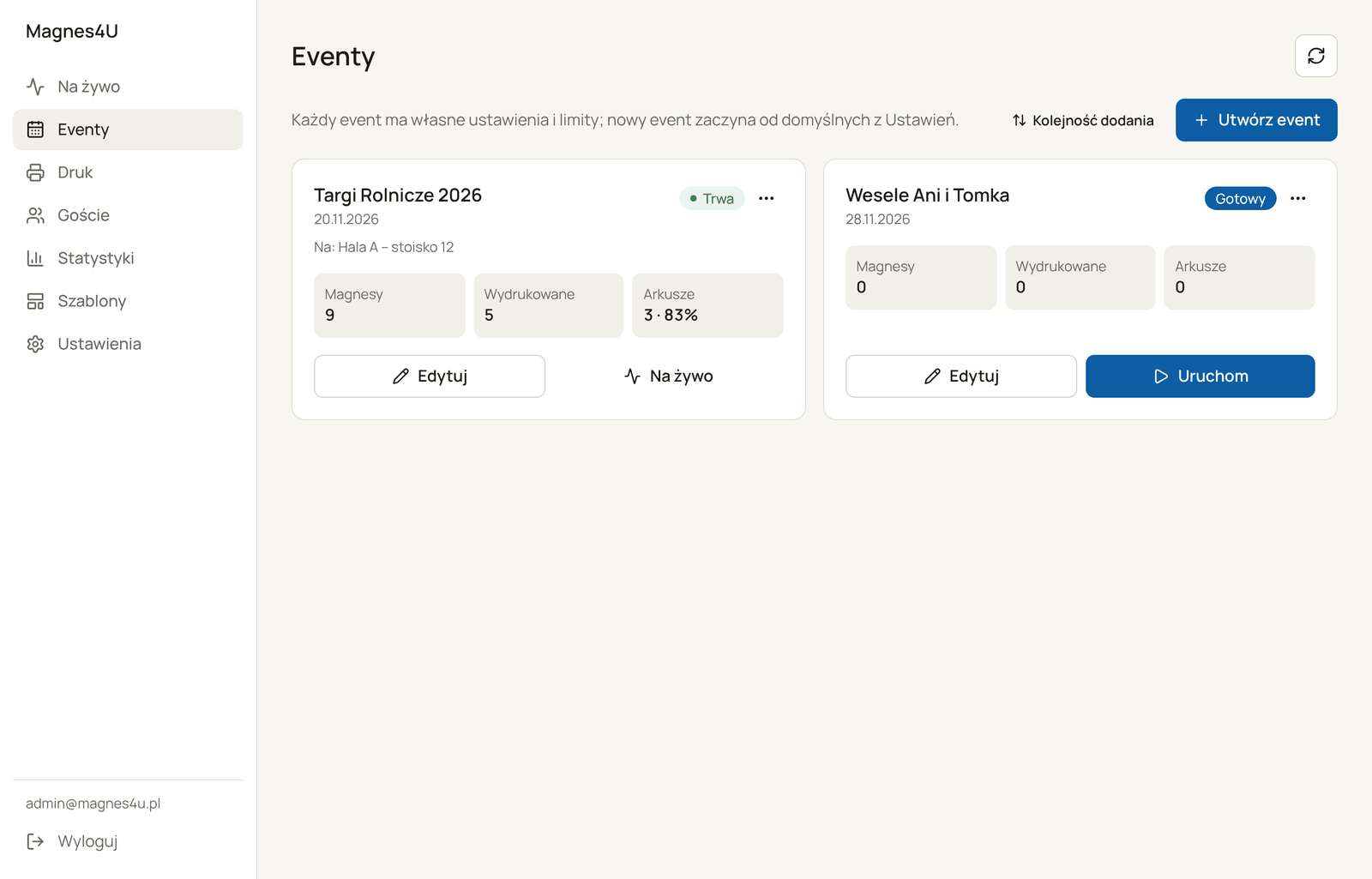
Karta eventu
- Nazwa, data i status (zob. Cykl życia).
- Na: stanowisko, na którym event trwa.
- Magnesy: zamówione magnesy (zdjęcia × kopie).
- Wydrukowane: magnesy pobrane przez drukarkę.
- Arkusze: liczba arkuszy i ich wypełnienie (np. „4 · 88%”). Niskie wypełnienie oznacza arkusze z pustymi polami; wydłuż wtedy czas czekania na dopełnienie arkusza.
- Przyciski Edytuj oraz Uruchom (dla gotowego eventu) albo Na żywo (dla trwającego).
Listę sortujesz przyciskiem Kolejność dodania / Data: najnowsze / Data: najstarsze.
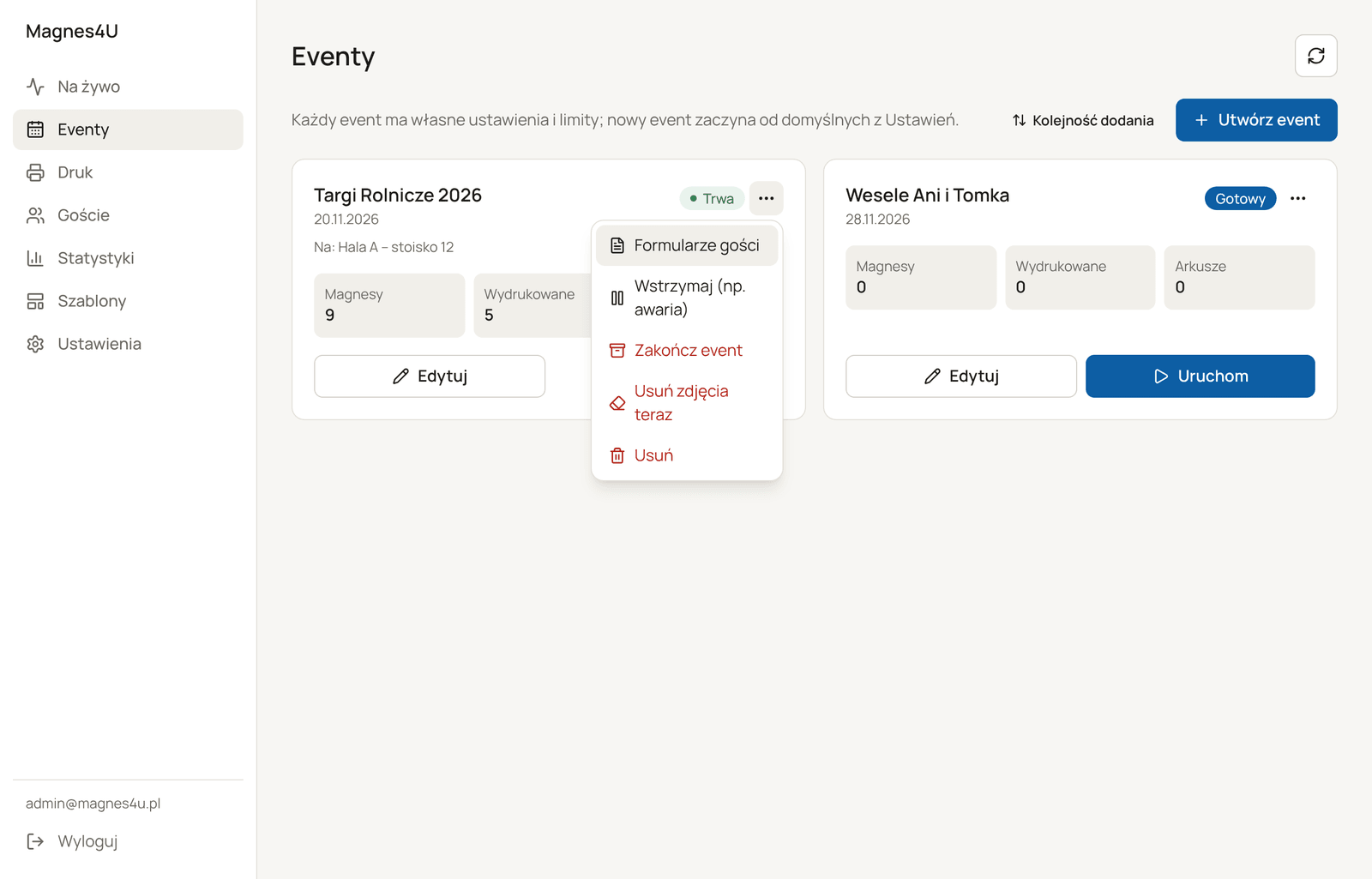
Menu ⋯ na karcie eventu
| Akcja | Co robi |
|---|---|
| Formularze gości | Otwiera sekcję Goście z tym eventem. |
| Wstrzymaj (np. awaria) | Tymczasowo zatrzymuje przyjmowanie zdjęć. Event zostaje na stanowisku ze statusem „Wstrzymany”. Panel zapyta, czy zatrzymać też odliczanie harmonogramu (Tak: czas eventu nie upływa w przerwie). |
| Wznów | Przywraca wstrzymany event. |
| Zakończ event | Kończy event na dobre (zob. niżej). |
| Otwórz ponownie | Przywraca zakończony event do stanu „Gotowy”. |
| Usuń zdjęcia teraz | Natychmiast usuwa zdjęcia, PDF-y i zlecenia druku eventu i kończy event. Formularze i statystyki zostają. Nie da się cofnąć. |
| Usuń | Usuwa event razem ze zdjęciami, PDF-ami, zleceniami i statystykami. Nie da się cofnąć. |
Tworzenie i edycja eventu
Kliknij Utwórz event (albo Edytuj na karcie). Formularz jest długi, przewiń go do końca przed zapisaniem.
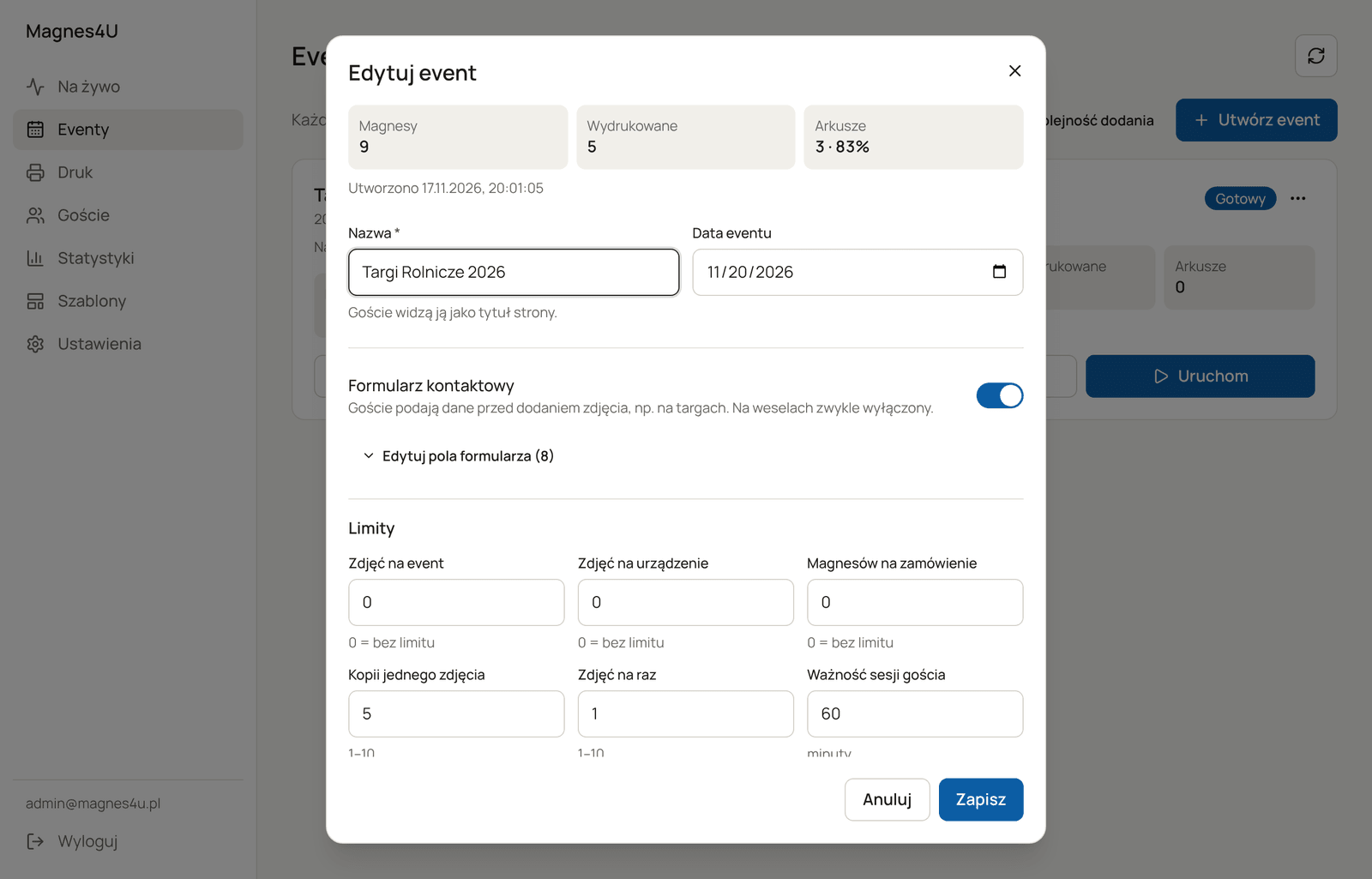
Podstawowe dane
- Nazwa (wymagana): goście widzą ją jako tytuł strony, np. „Targi Rolnicze 2026”.
- Data eventu: do porządkowania listy i statystyk. Można ją też wstawić jako napis na magnesach.
Szablon i napisy na magnesach
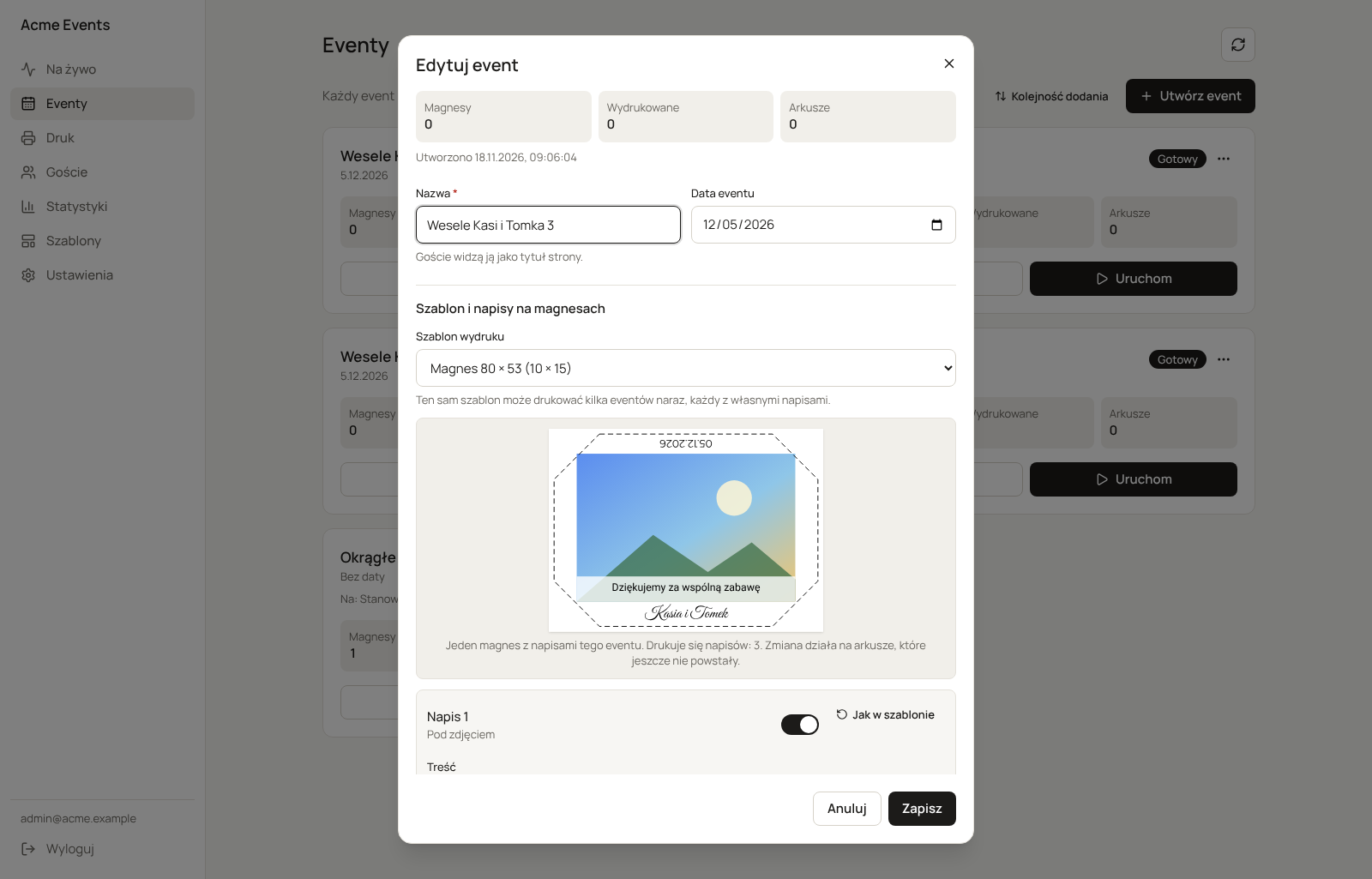
- Szablon wydruku: na jakim szablonie event drukuje. Domyślny to szablon oznaczony w Szablonach jako domyślny. Zmiana szablonu czeka, aż kolejka druku eventu się opróżni.
- Napisy: każdy napis szablonu ma tu swój wiersz. Ten sam szablon może drukować kilka eventów naraz, każdy z innymi napisami, bez kopiowania szablonu.
- Wyłącznik: napis się nie drukuje na magnesach tego eventu.
- Treść: np. „Kasia i Tomek”. Podpowiedzi: „Ania i Radek”, „Dziękujemy za wspólną zabawę”, „Dziękujemy za przybycie”. Wstaw datę eventu wpisuje datę z pola Data eventu.
- Czcionka, Rozmiar, Kolor, Pogrubienie, a dla napisów na zdjęciu Tło pasa i Krycie tła.
- Jak w szablonie przywraca ustawienia z szablonu. Event zapamiętuje tylko to, co zmienił, więc późniejsze zmiany w szablonie (np. inna czcionka) dalej go obejmują.
- Podgląd pokazuje jeden magnes z napisami tego eventu.
- Kiedy zmiana działa: od arkuszy, które jeszcze nie powstały. Wydrukowane i czekające w kolejce do drukarki zostają bez zmian.
Formularz kontaktowy
Włączony: gość podaje dane (imię, e-mail, telefon, zgody) przed dodaniem zdjęcia. Typowe na targach, gdy zbierasz kontakty. Wyłączony: gość widzi tylko akceptację regulaminu i od razu dodaje zdjęcie. Typowe na weselach.
Edytuj pola formularza rozwija edytor pól tego eventu (taki sam jak w Ustawienia → Formularz).
Limity
| Pole | Znaczenie |
|---|---|
| Zdjęć na event | Ile zdjęć łącznie przyjmie event. 0 = bez limitu. |
| Zdjęć na urządzenie | Ile zdjęć może wysłać jeden telefon. 0 = bez limitu. |
| Magnesów na zamówienie | Najwięcej magnesów w jednym zamówieniu. 0 = bez limitu. |
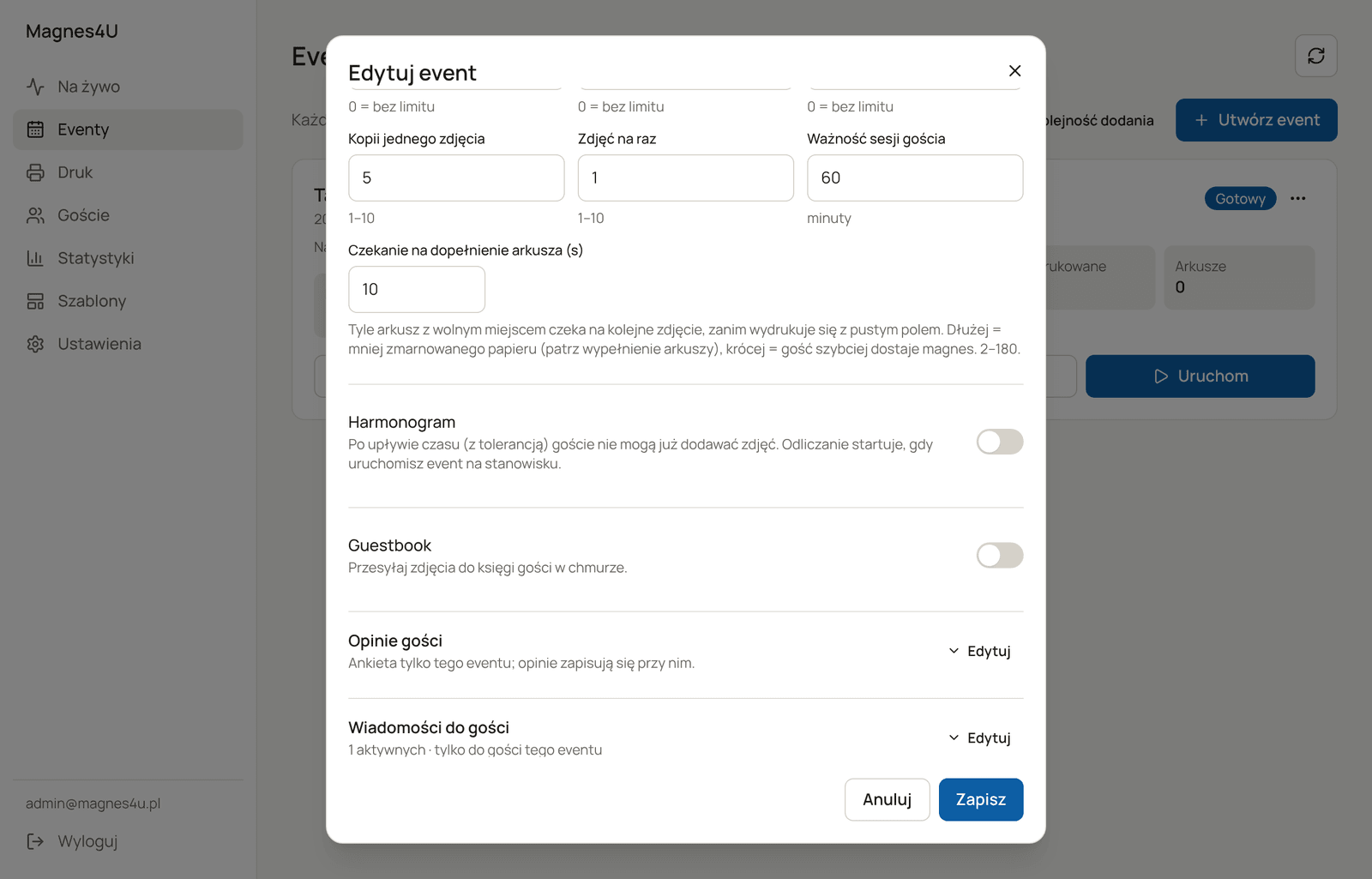
| Kopii jednego zdjęcia | Najwięcej kopii, jakie gość wybierze dla jednego zdjęcia (1–10). |
| Zdjęć na raz | Ile zdjęć gość doda w jednym zamówieniu (1–10). |
| Ważność sesji gościa | Po ilu minutach bezczynności strona gościa zaczyna od nowa. |
| Czekanie na dopełnienie arkusza (s) | Ile sekund arkusz z wolnym miejscem czeka na kolejne zdjęcie, zanim wydrukuje się z pustym polem. Dłużej = mniej zmarnowanego papieru, krócej = gość szybciej dostaje magnes. 2–180. |
Harmonogram
Po włączeniu ustawiasz Czas trwania i Tolerancję. Po ich upływie goście nie mogą już dodawać zdjęć. Odliczanie startuje w chwili uruchomienia eventu na stanowisku.
Guestbook
(Dodatek płatny.) Zdjęcia eventu są przesyłane do księgi gości w chmurze. Wybierasz Event w Guestbooku i Co wysyłać: Każde zdjęcie raz (zalecane) albo Osobno każdą zamówioną kopię.
Opinie gości
Ankieta tylko tego eventu (opinie zapisują się przy nim). Pola są takie jak w Ustawienia → Opinie.
Wiadomości do gości
(Dodatek płatny „Wiadomości do gości”.) Harmonogram e-maili wysyłanych tylko do gości tego eventu. Edytor opisano w Ustawienia → E-mail.
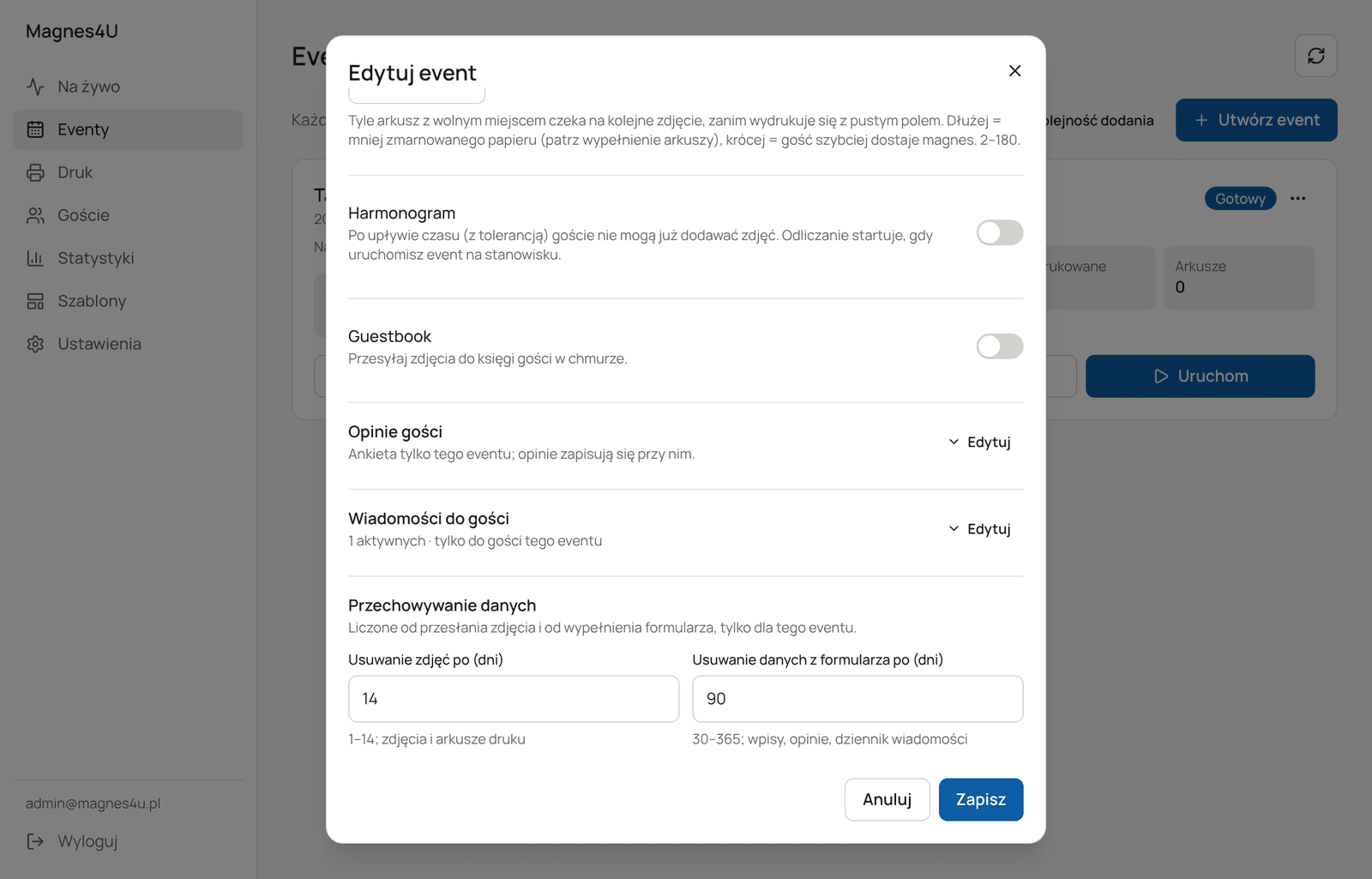
Przechowywanie danych
- Usuwanie zdjęć po (dni): 1–14 dni od przesłania; dotyczy zdjęć i arkuszy druku.
- Usuwanie danych z formularza po (dni): 30–365 dni od wypełnienia; dotyczy wpisów, opinii i dziennika wiadomości.
Więcej w Dane osobowe i ich usuwanie.
Historia zmian
Pod formularzem jest Historia zmian: kto i kiedy zmienił ustawienia eventu.
Cykl życia eventu
Gotowy ──Uruchom──▶ Trwa ──Wstrzymaj──▶ Wstrzymany
   ▲                  │  ◀────Wznów────────┘
   │             Zakończ event
   └─Otwórz ponownie─ Zakończony
- Gotowy: utworzony, nie trwa na żadnym stanowisku.
- Trwa: uruchomiony na stanowisku, przyjmuje zdjęcia.
- Wstrzymany: zostaje na stanowisku, ale nie przyjmuje zdjęć (np. awaria drukarki). Kolejka i dane zostają.
- Zakończony: goście nie dodadzą już zdjęć na żadnym stanowisku, a zdjęcia czekające na wydruk są anulowane. Wydrukowane zdjęcia znikną automatycznie po ustawionej liczbie dni od przesłania, formularze po swoim terminie. Statystyki zostają.
Zakończ a Zdejmij ze stanowiska: „Zdejmij” (w Na żywo) tylko zwalnia stanowisko i nie rusza kolejki. „Zakończ” zamyka event i anuluje niewydrukowane zdjęcia.
Wyłącznik awaryjny
Jeśli nad listą eventów widać ostrzeżenie „Dodawanie zdjęć jest wyłączone dla wszystkich eventów”, włączony jest nadrzędny wyłącznik w Ustawienia → Ogólne. Dopóki jest wyłączony, uruchamianie eventów nic nie zmieni.